
Mẫu Cắt thanh
Vị trí trên ribbon: Tab DVD Cons → Nhóm Cắt thép → Menu Mẫu
ID lệnh: btnBarTpl
Chức năng
Tạo ngay trong workbook đang mở hai sheet nhập liệu mà lệnh Cắt thanh 1D cần: CatThanh_Phoi (danh sách phôi cần cắt) và CatThanh_Thanh (cây gốc sẵn có). Cả hai sheet đã có tiêu đề cột đúng thứ tự và dữ liệu ví dụ để bạn chạy thử ngay.
Dùng mỗi khi bắt đầu một bài toán cắt thanh mới — nhanh và an toàn hơn việc tự gõ tên sheet/tên cột, vì thuật toán đọc đúng theo cấu trúc này.
Cách dùng
- Mở workbook muốn đặt dữ liệu cắt (nếu chưa mở workbook nào, add-in sẽ tạo một workbook mới).
- Bấm Mẫu ▸ Mẫu Cắt thanh.
- Add-in tạo hai sheet và hiện thông báo xác nhận:
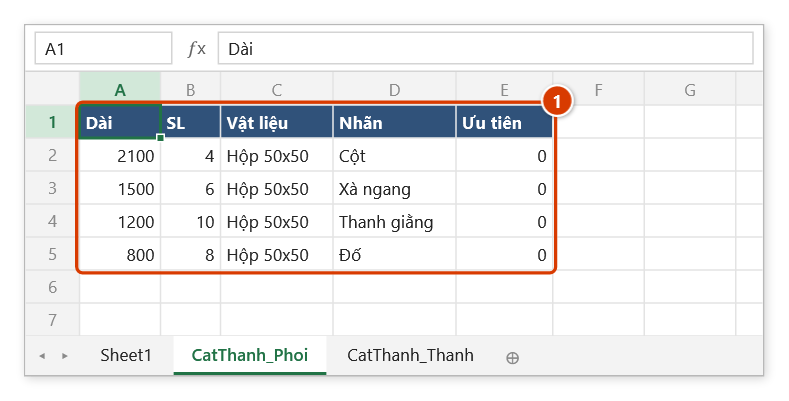
- CatThanh_Phoi — 5 cột
Dài | SL | Vật liệu | Nhãn | Ưu tiên - CatThanh_Thanh — 8 cột
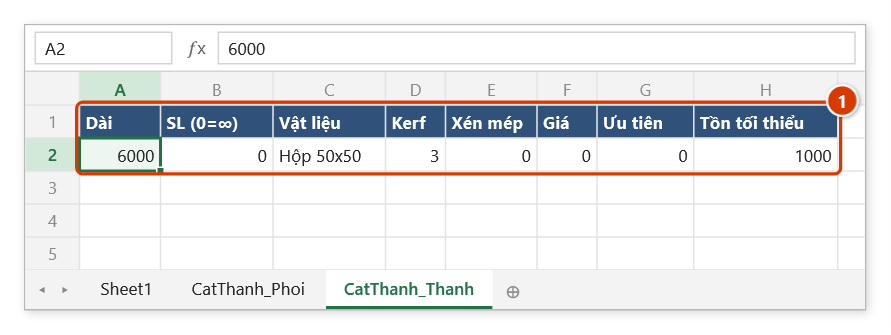
Dài | SL (0=∞) | Vật liệu | Kerf | Xén mép | Giá | Ưu tiên | Tồn tối thiểu
- CatThanh_Phoi — 5 cột
- Thay dữ liệu ví dụ bằng số liệu thật của công trình.
- Bấm Cắt thanh 1D để chạy tối ưu và xem sơ đồ cắt.
Video hướng dẫn
Cắt thanh 1D · 7 phút 11 giây · 8 trường hợp · Tải video · File thực hành theo video
Lệnh trong video: Cắt thanh 1D · Mẫu Cắt thanh
Các chương (12)
- Giới thiệu
- Mẫu nhập liệu
- 1 · Sàn thao tác
- 2 · Sheet kết quả
- 3 · Lan can – nhiều vật liệu
- 4 · Khung nhôm – kho và xén mép
- 5 · Ống PPR – mạch cưa
- 6 · Phôi không xếp được
- 7 · Lưu tồn-dư và chạy lại
- 8 · Khi nhập sai
- Mẹo
- Kết thúc
Hướng dẫn bằng hình
Thực hành
Tải file mẫu của lệnh này — dữ liệu y như hình dưới (sheet CatThanh_Phoi), mở ra là làm theo được ngay từng bước.
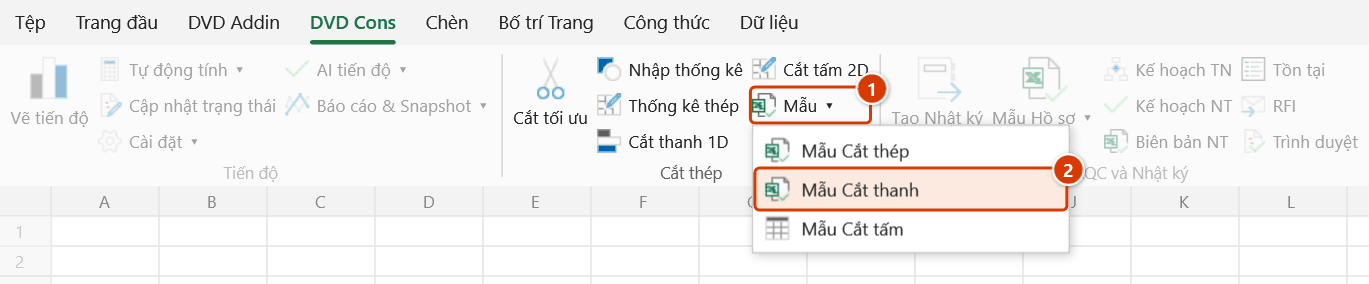
Bước 1. Trên ribbon, mở tab DVD Cons → nhóm Cắt thép → mở Mẫu → chọn Mẫu Cắt thanh.
Bước 2. Add-in thêm hai sheet vào workbook đang mở (chưa mở workbook nào thì tạo workbook mới) và báo ✓ Đã tạo mẫu Cắt thanh. Sheet CatThanh_Phoi là danh sách phôi cần cắt — Dài · SL · Vật liệu · Nhãn · Ưu tiên, kèm 4 dòng ví dụ (1); phôi có Ưu tiên cao hơn được xếp trước. Sheet nào đã có dữ liệu ở ô A1 thì được giữ nguyên, không ghi đè.
Bước 3. Sheet CatThanh_Thanh khai cây gốc (1): SL (0=∞) để 0 là không giới hạn, Kerf là mạch cưa, Xén mép là phần bỏ ở đầu cây, Tồn tối thiểu là đoạn thừa dài từ đó trở lên được giữ làm tồn-dư. Thay dòng ví dụ bằng số liệu thật — Vật liệu phải viết giống hệt bên CatThanh_Phoi — rồi chạy Cắt thanh 1D. Nhớ Save workbook.
Ví dụ
Cần bóc cắt xà gồ C150 cho mái nhà xưởng: bấm Mẫu Cắt thanh để có sẵn hai sheet, rồi trên CatThanh_Phoi nhập các dòng 4500 | 26 | C150 | Xà gồ mái và 2800 | 14 | C150 | Xà gồ đầu hồi; trên CatThanh_Thanh nhập 6000 | 0 | C150 | 3 | 0 | 265000. Chạy Cắt thanh 1D là ra ngay số cây C150 phải mua và phương án cắt từng cây.
Lưu ý
- Sheet tạo ra nằm trong workbook đang mở, chưa được lưu — nhớ Save trước khi đóng Excel.
- Sheet nào đã tồn tại và có nội dung ở ô A1 thì được giữ nguyên, không ghi đè; chỉ sheet mới hoặc sheet trống mới được ghi tiêu đề và dữ liệu ví dụ.
- Giữ nguyên tên hai sheet và thứ tự cột — lệnh Cắt thanh 1D đọc dữ liệu theo đúng vị trí này.
- Giá trị cột Vật liệu phải khớp chính xác giữa hai sheet thì phôi mới được xếp lên cây gốc tương ứng.
- Dữ liệu ví dụ chỉ để chạy thử; xóa hết trước khi nhập số liệu công trình để khỏi tính nhầm.
Liên quan
- Cắt thanh 1D — lệnh chạy tối ưu trên hai sheet do mẫu này tạo ra.
- Mẫu Cắt tấm — mẫu tương ứng cho bài toán cắt tấm 2D.
- Mẫu Cắt thép — file mẫu cho lệnh Cắt tối ưu (thép thanh có nối chồng).