
Mây đa giác
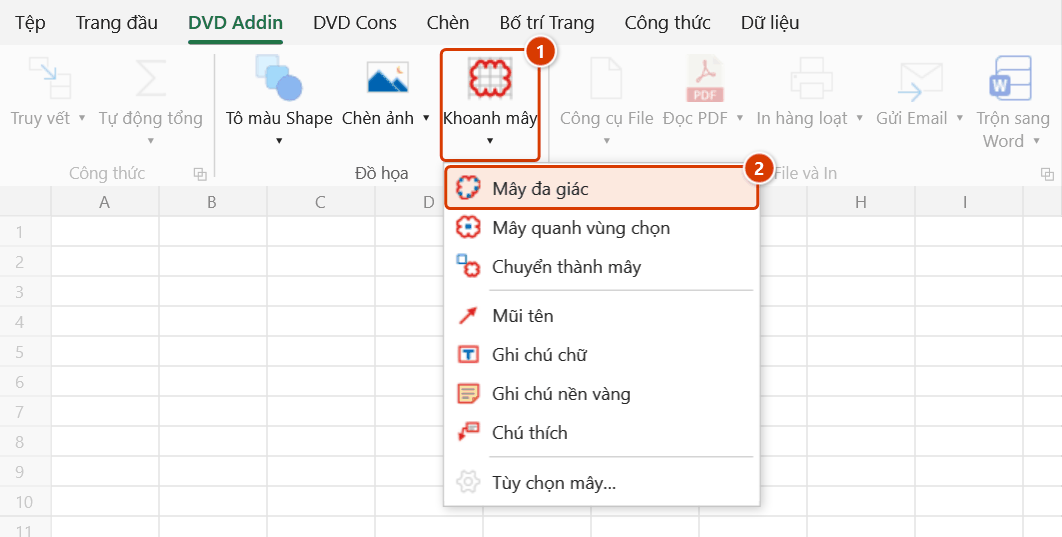
Vị trí trên ribbon: Tab DVD Addin → Nhóm Đồ họa → mũi tên cạnh nút Khoanh mây
ID lệnh: btnCloudPoly
Chức năng
Vẽ đám mây đánh dấu sửa đổi theo một đa giác do bạn bấm từng đỉnh — giống công cụ Mây đa giác trong Đọc PDF. Dùng khi vùng cần khoanh không vuông vức: một dải móng chạy chéo, một góc nhà hình chữ L, một cụm cọc lệch.
Bướu mây hiện trực tiếp theo con trỏ ngay từ đỉnh thứ ba, và luôn lồi ra ngoài — kể cả với hình lõm như chữ L, chữ U (công cụ cũ hay lật bướu vào trong ở góc lõm).
Cách dùng
- Vào tab DVD Addin → nhóm Đồ họa → mũi tên dưới Khoanh mây → Mây đa giác.
- Bấm lần lượt từng đỉnh quanh vùng cần đánh dấu. Giữ Shift để cạnh đang vẽ bám góc 0°/45°/90°.
- Kết thúc bằng một trong các cách:
- bấm đúp ở đỉnh cuối;
- chuột phải hoặc Enter — chỗ con trỏ đang đứng được lấy làm đỉnh cuối, đúng như hình đang xem trước;
- bấm lại vào đỉnh đầu (hiện vòng xanh khi đủ gần) để khép.
- Bấm sai đỉnh thì nhấn Backspace để xoá đỉnh cuối; Esc bỏ cả hình đang vẽ.
- Vẽ tiếp đám khác hoặc nhấn Esc lần nữa để thoát.
Các phím khác (cuộn, thu phóng, cỡ bướu [ ] hoặc − =, màu 1–6, Ctrl+Z xoá đám mây vừa vẽ) giống Khoanh mây; nhấn R để chuyển sang khoanh chữ nhật.
Video hướng dẫn
Khoanh mây · 6 phút 08 giây · 14 trường hợp · Tải video · File thực hành theo video
Lệnh trong video: Khoanh mây · Chuyển thành mây · Tùy chọn mây… · Mây đa giác · Mây quanh vùng chọn
Các chương (18)
- Giới thiệu
- Mở lệnh
- 1 · Mây quanh nhiều khối ô
- 2 · Chọn cả cột, khối ẩn
- 3 · Mây quanh ảnh, hình xoay
- 4 · Kéo chuột vẽ mây
- 5 · Bấm ô, giữ Shift bám ô
- 6 · Cuộn, thu phóng khi vẽ
- 7 · Phím trong lớp vẽ
- 8 · Mây đa giác hình chữ L
- 9 · Kết thúc mây đa giác
- 10 · Chuyển shape thành mây
- 11 · Giữ gì, bỏ qua gì
- 12 · Tên mây, Ctrl+Z, xoá
- 13 · Tùy chọn mây
- 14 · Khi lệnh từ chối
- Mẹo
- Kết thúc
Hướng dẫn bằng hình
Thực hành
Tải file mẫu của lệnh này — dữ liệu y như hình dưới (sheet Sàn T3), mở ra là làm theo được ngay từng bước.
Bước 1. Trên ribbon, mở tab DVD Addin → nhóm Đồ họa → mở Khoanh mây → chọn Mây đa giác.
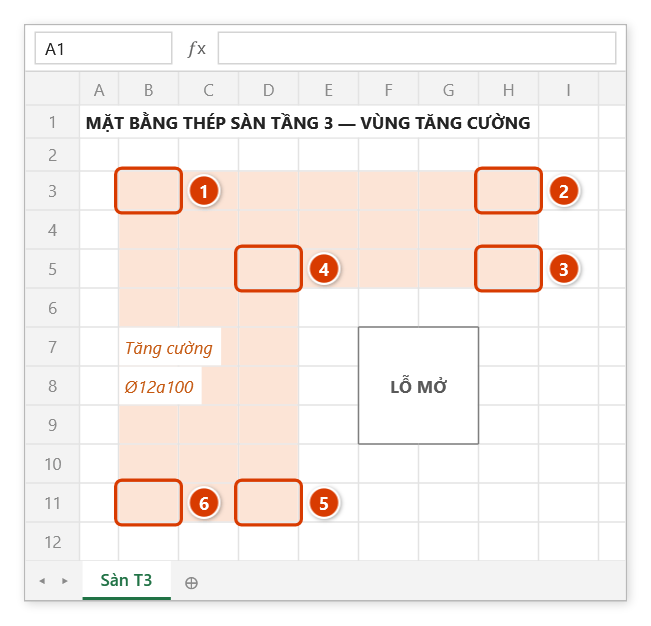
Bước 2. Bấm lần lượt sáu đỉnh theo mép vùng tăng cường hình chữ L (1) → (6) — bướu mây hiện theo con trỏ từ đỉnh thứ ba. Giữ Shift để cạnh đang vẽ bám góc 0°/45°/90°; bấm sai thì Backspace xoá đỉnh cuối, Esc bỏ cả hình.
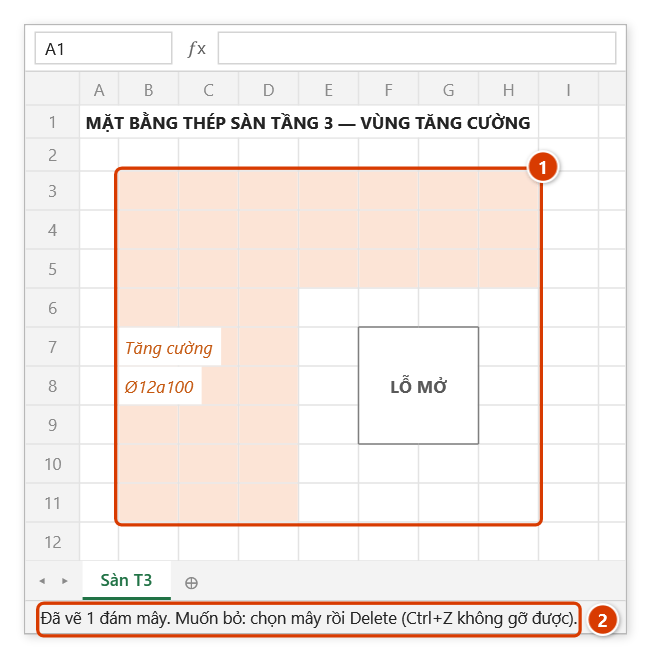
Bước 3. Bấm lại đỉnh đầu (hiện vòng xanh khi đủ gần) — hoặc bấm đúp ở đỉnh cuối, chuột phải, Enter — để khép: đám mây ôm sát chữ L, bướu ở góc lõm vẫn lồi ra ngoài (1). Vẽ tiếp hoặc nhấn Esc để thoát; thanh trạng thái báo số đám đã vẽ (2).
Ví dụ
Trên mặt bằng thép sàn, vùng tăng cường quanh lỗ mở là một hình chữ L. Bạn chọn Mây đa giác, bấm sáu đỉnh theo mép vùng tăng cường rồi bấm lại đỉnh đầu: đám mây ôm sát chữ L, các bướu ở góc lõm vẫn hướng ra ngoài.
Lưu ý
- Cần ít nhất 3 đỉnh không thẳng hàng; ít hơn thì lệnh báo và bỏ hình.
- Các đỉnh phải nằm trong cùng một ngăn với đỉnh đầu (khi sheet cố định hay chia ngăn); bấm sang ngăn khác, tiêu đề hay thanh cuộn thì lệnh báo và bỏ qua cú bấm đó.
- Đường tự cắt (hình số 8), kể cả khi đi qua cùng một đỉnh hai lần, vẫn vẽ được — mỗi bướu được thử riêng để lồi ra phía ngoài.
- Đỉnh nằm đúng trên đường bạn bấm, bướu phồng ra ngoài khoảng một bán kính bướu.
- Ctrl+Z xoá đám mây vừa vẽ, không xoá đỉnh — xoá đỉnh dùng Backspace.
- Mây không hoàn tác được bằng Ctrl+Z của Excel — sau khi thoát thì chọn mây rồi Delete.
- Chế độ Page Layout chưa hỗ trợ; sheet khoá đối tượng vẽ thì lệnh từ chối.
Liên quan
- Khoanh mây — kéo chuột vẽ mây chữ nhật.
- Chuyển thành mây — đổi hình tự do đã vẽ sẵn thành mây.
- Tùy chọn mây… — màu, nét, cỡ bướu.
- Đọc PDF — công cụ mây đa giác trên PDF.