
Chuyển thành mây
Vị trí trên ribbon: Tab DVD Addin → Nhóm Đồ họa → mũi tên cạnh nút Khoanh mây
ID lệnh: btnCloudConvert
Chức năng
Thay các shape đang chọn bằng đám mây đi theo đường viền của chúng:
- Hình tự do / đường gấp khúc (Freeform, Scribble, cả hình có đoạn cong): mây đi theo đường viền thật, kể cả khi hình đã xoay hay lật. Đoạn cong được bám theo, và đường viền được chia lại theo cỡ bướu — nét vẽ tay dày đặc hay hình tròn vẽ bằng Curve đều ra bướu đúng cỡ chứ không ra răng cưa.
- Hình thoi, tam giác cân, tam giác vuông: mây theo đúng các đỉnh (đã tính xoay, lật, chỉnh đỉnh).
- Hình có sẵn khác (chữ nhật, tròn, elip, bo góc, hộp chữ trống…): mây theo khung của hình, đã tính xoay.
Mây mới giữ tên của shape gốc — nên công thức hay lệnh Tô màu Shape dựa theo tên vẫn chạy — cùng màu và độ dày nét (nếu gốc có nét), thứ tự trước/sau và macro gán. Kiểu neo theo Tùy chọn mây… (gốc đặt "không di chuyển theo ô" thì giữ nguyên). Shape gốc bị xoá sau khi mây đã tạo xong.
Cách dùng
- Chọn một hoặc nhiều shape cần đổi.
- Vào tab DVD Addin → nhóm Đồ họa → mũi tên dưới Khoanh mây → Chuyển thành mây.
- Hộp Xác nhận thay đổi dữ liệu hỏi lại — giữ Sao lưu sheet trước khi chạy nếu muốn có đường lùi, rồi bấm Tiếp tục.
- Các đám mây mới được chọn sẵn; shape nào không đổi được sẽ được liệt kê kèm lý do.
Video hướng dẫn
Khoanh mây · 6 phút 08 giây · 14 trường hợp · Tải video · File thực hành theo video
Lệnh trong video: Khoanh mây · Chuyển thành mây · Tùy chọn mây… · Mây đa giác · Mây quanh vùng chọn
Các chương (18)
- Giới thiệu
- Mở lệnh
- 1 · Mây quanh nhiều khối ô
- 2 · Chọn cả cột, khối ẩn
- 3 · Mây quanh ảnh, hình xoay
- 4 · Kéo chuột vẽ mây
- 5 · Bấm ô, giữ Shift bám ô
- 6 · Cuộn, thu phóng khi vẽ
- 7 · Phím trong lớp vẽ
- 8 · Mây đa giác hình chữ L
- 9 · Kết thúc mây đa giác
- 10 · Chuyển shape thành mây
- 11 · Giữ gì, bỏ qua gì
- 12 · Tên mây, Ctrl+Z, xoá
- 13 · Tùy chọn mây
- 14 · Khi lệnh từ chối
- Mẹo
- Kết thúc
Hướng dẫn bằng hình
Bước 1. Chọn các shape cần đổi — ví dụ ba khung chữ nhật đỏ đã vẽ bằng Insert ▸ Shapes quanh các móng đã sửa (giữ Ctrl để chọn nhiều hình). Hình tự do, đường gấp khúc, hình thoi, tam giác được đổi theo đỉnh; hình có sẵn khác theo khung.
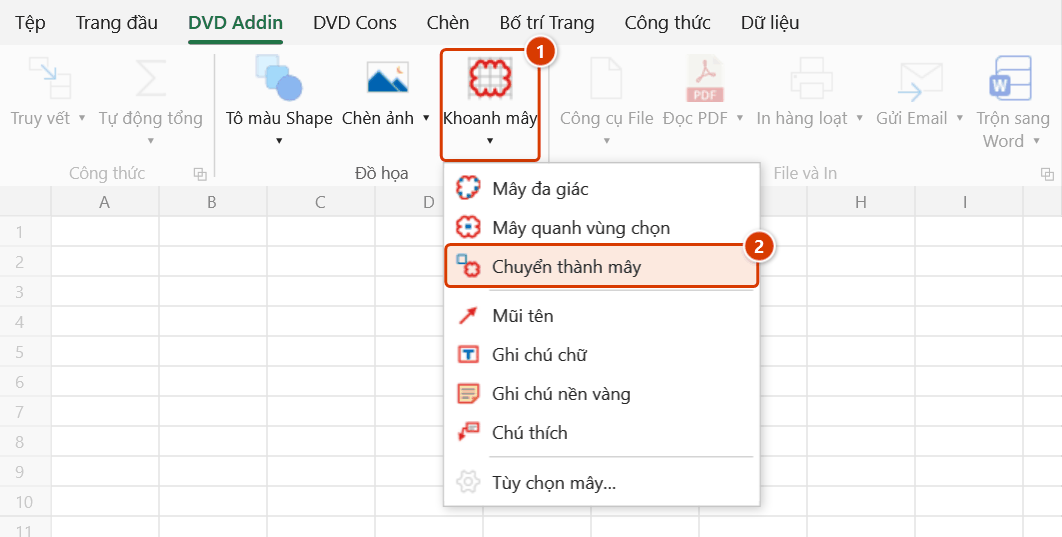
Bước 2. Trên ribbon, mở tab DVD Addin → nhóm Đồ họa → mở Khoanh mây → chọn Chuyển thành mây.
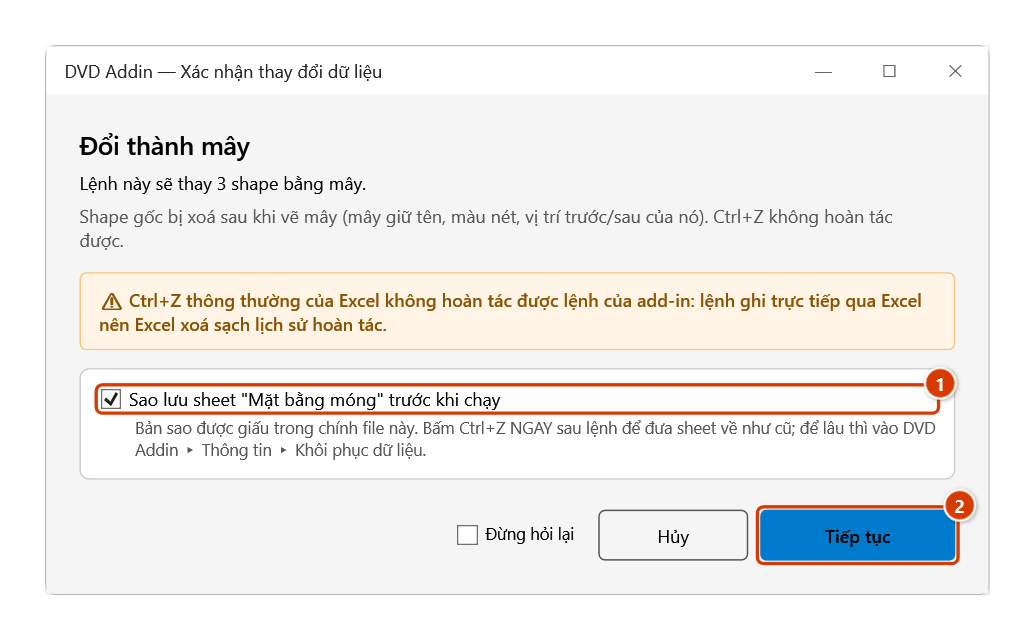
Bước 3. Hộp xác nhận hỏi lại vì thao tác không hoàn tác được. Giữ Sao lưu sheet trước khi chạy (1) nếu muốn có đường lùi, rồi bấm Tiếp tục (2).
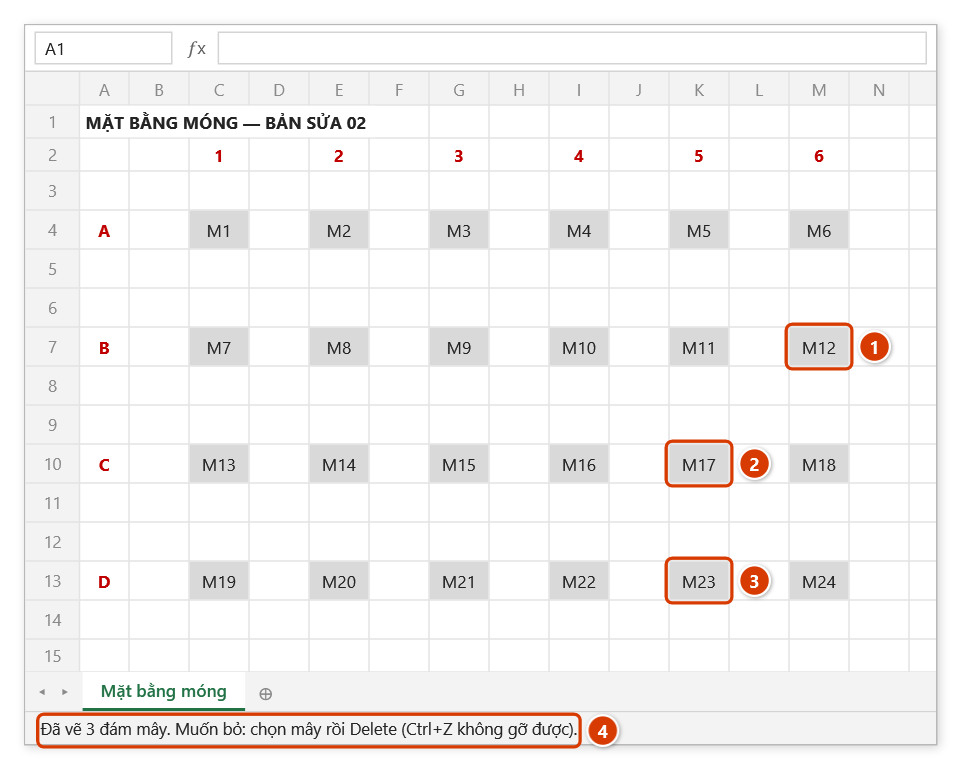
Bước 4. Ba khung thành ba đám mây đúng chỗ (1) (2) (3), giữ tên, màu và độ dày nét, thứ tự trước/sau và macro gán của hình gốc; hình gốc bị xoá. Thanh trạng thái báo số đám (4). Shape có chữ, ảnh, nhóm, đường kẻ hay đã là mây được bỏ qua và liệt kê kèm lý do.
Ví dụ
Bạn đã quen vẽ khung chữ nhật đỏ bằng Insert ▸ Shapes để khoanh chỗ sửa trên mặt bằng. Chọn cả năm khung, bấm Chuyển thành mây: năm khung thành năm đám mây đỏ đúng chỗ, đúng tên cũ, vẫn nằm dưới ảnh ghi chú như trước.
Lưu ý
- Lệnh bỏ qua (và ghi rõ lý do):
- shape có chữ — đổi sẽ mất chữ; dùng Mây quanh vùng chọn;
- ảnh, nhóm, biểu đồ, đường kẻ, đường nối — đổi là mất ảnh hay mất liên kết sơ đồ; dùng Mây quanh vùng chọn (giữ nguyên gốc);
- shape đang nằm trong một nhóm — gỡ nhóm trước nếu muốn đổi;
- shape đã là mây — đổi màu/nét bằng Format Shape, hoặc xoá rồi vẽ lại.
- Hình tròn, elip, hình bo góc đổi theo khung của hình nên ra mây chữ nhật.
- Ctrl+Z thông thường của Excel không hoàn tác được — lệnh luôn hỏi trước khi thay (trừ khi bạn đã tắt hỏi lại ở Tùy chọn). Giữ Sao lưu sheet trước khi chạy thì Ctrl+Z ngay sau lệnh đưa sheet (cả shape gốc) về như cũ, để lâu thì dùng Khôi phục dữ liệu.
- Sheet khoá đối tượng vẽ thì lệnh từ chối.
Liên quan
- Mây quanh vùng chọn — khoanh quanh shape mà không xoá shape.
- Mây đa giác — vẽ tay mây theo đường gấp khúc.
- Tùy chọn mây… — cỡ bướu dùng khi đổi.