
Chấm tròn đặc
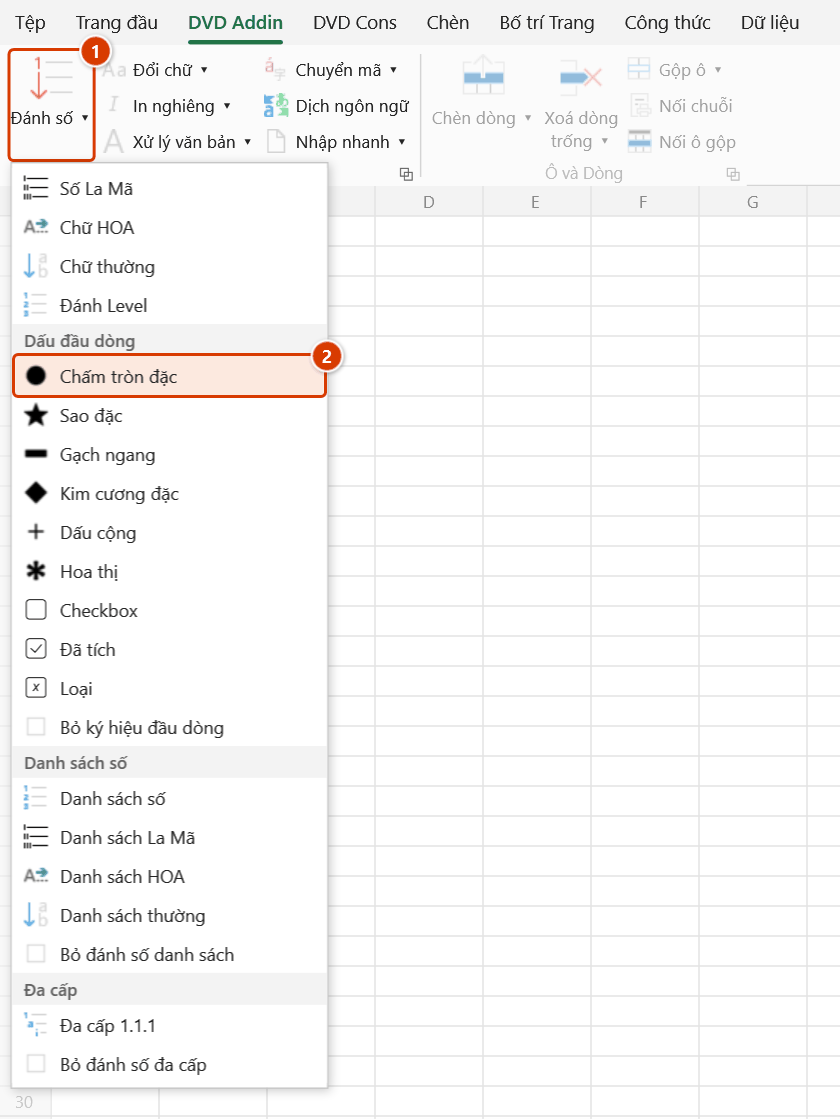
Vị trí trên ribbon: Tab DVD Addin → Nhóm Văn bản và Số → mũi tên nút Đánh số → mục Dấu đầu dòng
ID lệnh: btnBlackCircle
Chức năng
Thêm ký hiệu chấm tròn đặc ● kèm một dấu cách vào đầu mỗi dòng trong các ô đã chọn. Đây là kiểu ký hiệu đầu dòng thông dụng nhất cho thuyết minh biện pháp thi công, danh mục vật tư, hoặc phần "Nội dung công việc" trong biên bản nghiệm thu — nơi mỗi ô Excel chứa nhiều dòng ngắt bằng Alt+Enter.
Trước khi chèn, lệnh tự chạy bước xoá ký hiệu cũ, nên bạn có thể đổi từ ★, ◆ hay − sang ● chỉ bằng một cú bấm mà không bị chồng hai ký hiệu.
Cách dùng
- Chọn vùng ô cần thêm ký hiệu.
- Vào tab DVD Addin → nhóm Văn bản và Số → mũi tên nút Đánh số → nhóm Dấu đầu dòng → chọn Chấm tròn đặc.
- Add-in xử lý từng ô hợp lệ trong vùng chọn:
- Ô có chữ — mỗi dòng được thêm
●ở đầu. - Ô trống — chỉ ghi
●để bạn gõ nội dung vào sau. - Ô công thức — công thức được bọc lại thành
=""&"● "&(công thức cũ)nên kết quả hiện ký hiệu mà vẫn tự cập nhật khi số liệu thay đổi.
- Ô có chữ — mỗi dòng được thêm
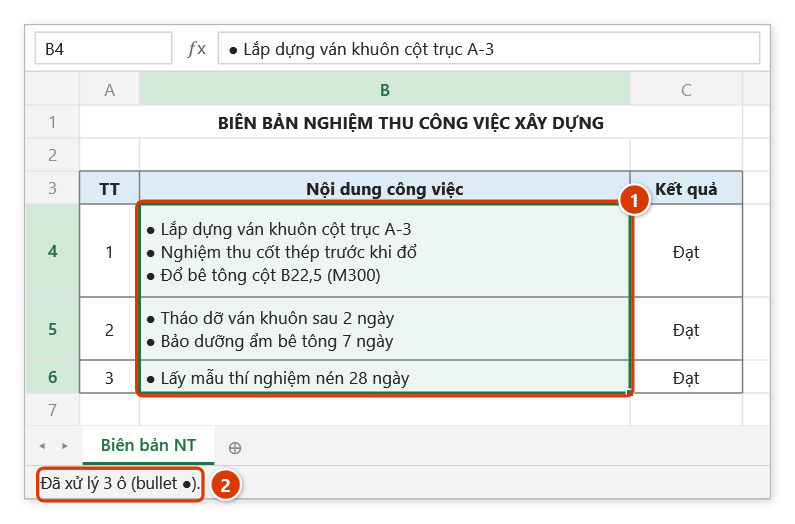
- Thanh trạng thái báo
Đã xử lý N ô (bullet ●).
Video hướng dẫn
Dấu đầu dòng · 5 phút 03 giây · 9 trường hợp · Tải video · File thực hành theo video
Lệnh trong video: Chấm tròn đặc · Hoa thị · Kim cương đặc · Sao đặc · Checkbox · Gạch ngang · Bỏ ký hiệu đầu dòng · Dấu cộng · Đã tích · Loại
Các chương (14)
- Giới thiệu
- Mở lệnh
- Chín ký hiệu
- 1 · Ô nhiều dòng
- 2 · Đổi ký hiệu, chọn rời
- 3 · Danh mục kiểm tra đang lọc
- 4 · Ô trống – mẫu in sẵn
- 5 · Ô số, ngày tháng
- 6 · Ô công thức
- 7 · Ô gộp
- 8 · Bỏ ký hiệu đầu dòng
- 9 · Ghi đè và hoàn tác
- Mẹo
- Kết thúc
Hướng dẫn bằng hình
Thực hành
Tải file mẫu của lệnh này — dữ liệu y như hình dưới (sheet Biên bản NT), mở ra là làm theo được ngay từng bước.
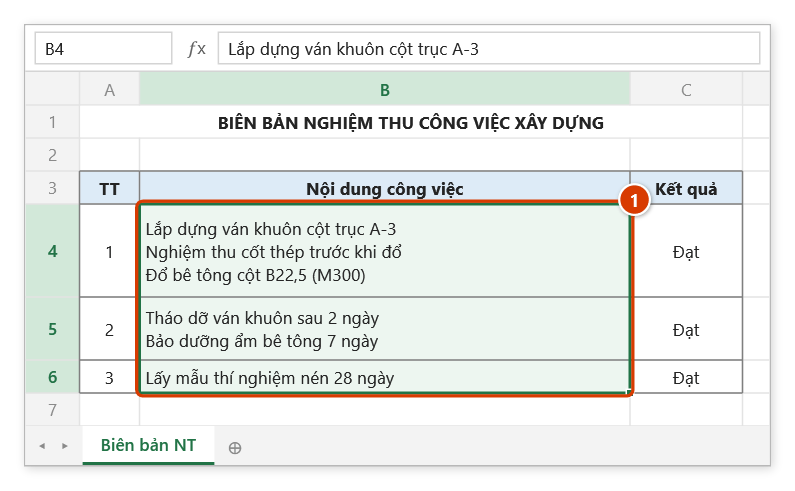
Bước 1. Bôi đen các ô cần thêm ký hiệu (1). Ô có nhiều dòng (xuống dòng bằng Alt+Enter) sẽ được thêm ký hiệu ở từng dòng.
Bước 2. Trên ribbon, mở tab DVD Addin → nhóm Văn bản và Số → mở Đánh số → chọn Chấm tròn đặc.
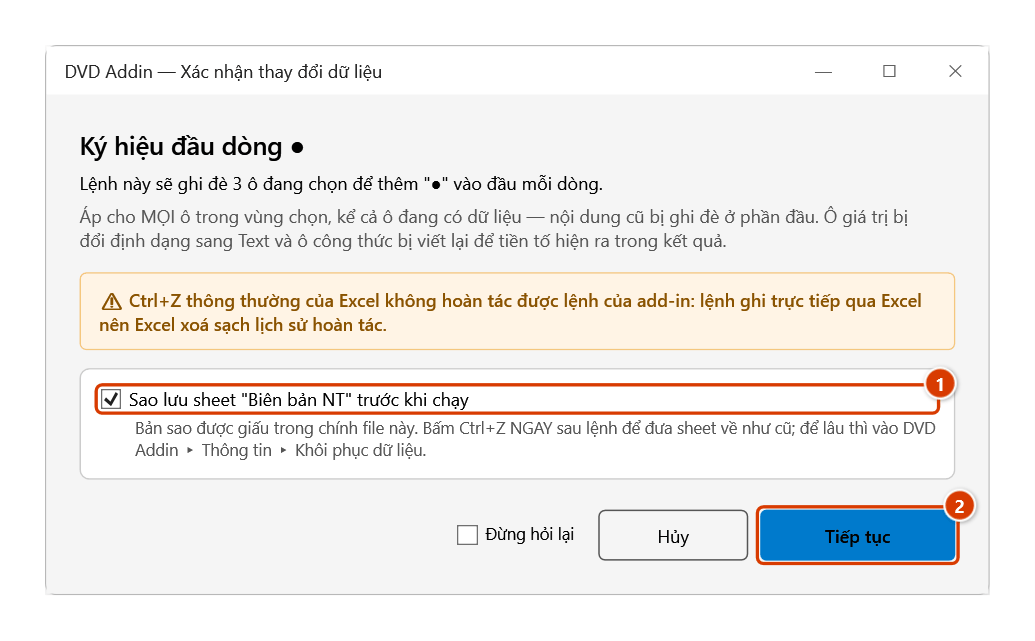
Bước 3. Hộp Xác nhận thay đổi dữ liệu báo trước số ô sẽ bị ghi đè. Giữ ô Sao lưu sheet (1) để Ctrl+Z ngay sau lệnh đưa sheet về như cũ, rồi bấm Tiếp tục (2).
Bước 4. Mỗi dòng trong các ô được thêm ● ở đầu (1). Thanh trạng thái báo số ô đã xử lý (2).
Ví dụ
Cột "Nội dung công việc" trong biên bản nghiệm thu công việc xây dựng:
| Trước | Sau |
|---|---|
| Lắp dựng ván khuôn cột trục A‑3 Nghiệm thu cốt thép trước khi đổ Đổ bê tông cột mác 300 | ● Lắp dựng ván khuôn cột trục A‑3 ● Nghiệm thu cốt thép trước khi đổ ● Đổ bê tông cột mác 300 |
Ô công thức =B5&" m³" trở thành =""&"● "&(B5&" m³") — vẫn là công thức sống, khối lượng thay đổi thì kết quả tự đổi theo.
Lưu ý
- Ô chứa số, ngày tháng hoặc TRUE/FALSE được bỏ qua, tránh việc ngày tháng bị biến thành chuỗi số.
- Ô văn bản được chuyển sang định dạng Text (
@) trước khi ghi, để chuỗi● 1.không bị Excel hiểu nhầm thành ngày tháng. Ô công thức không bị đổi định dạng. - Lỡ tay thì
Ctrl+Zngay sau lệnh đưa ô về như cũ (lệnh tự sao lưu trước khi ghi); muộn hơn thì dùng Bỏ ký hiệu đầu dòng để gỡ lại. - Dòng và cột đang ẩn bị bỏ qua; mỗi vùng ô gộp chỉ được xử lý một lần, tại ô trên‑trái.
- Chưa chọn ô nào thì thanh trạng thái báo
Vui lòng chọn vùng dữ liệu.
Liên quan
- Bỏ ký hiệu đầu dòng — gỡ ký hiệu đã chèn, trả về chữ trơn.
- Sao đặc — ký hiệu nhấn mạnh cho mục quan trọng.
- Gạch ngang — ký hiệu gọn hơn cho cấp thứ hai của danh sách.
- Danh sách số — khi cần thứ tự đánh số thay vì ký hiệu.