
Kim cương đặc
Vị trí trên ribbon: Tab DVD Addin → Nhóm Văn bản và Số → mũi tên nút Đánh số → mục Dấu đầu dòng
ID lệnh: btnBlackDiamond
Chức năng
Thêm ký hiệu kim cương đặc ◆ kèm một dấu cách vào đầu mỗi dòng trong các ô đã chọn. Kim cương là mức nhấn trung gian: đậm hơn chấm tròn nhưng không "hét" như ngôi sao, nên hợp với các mốc trong tiến độ thi công, các đầu mục chính của thuyết minh, hoặc phần tiêu đề nhỏ bên trong một ô nhiều dòng.
Trước khi chèn, lệnh tự chạy bước xoá ký hiệu cũ, nên đổi kiểu ký hiệu cho cả vùng chỉ mất một cú bấm.
Cách dùng
- Chọn vùng ô cần thêm ký hiệu.
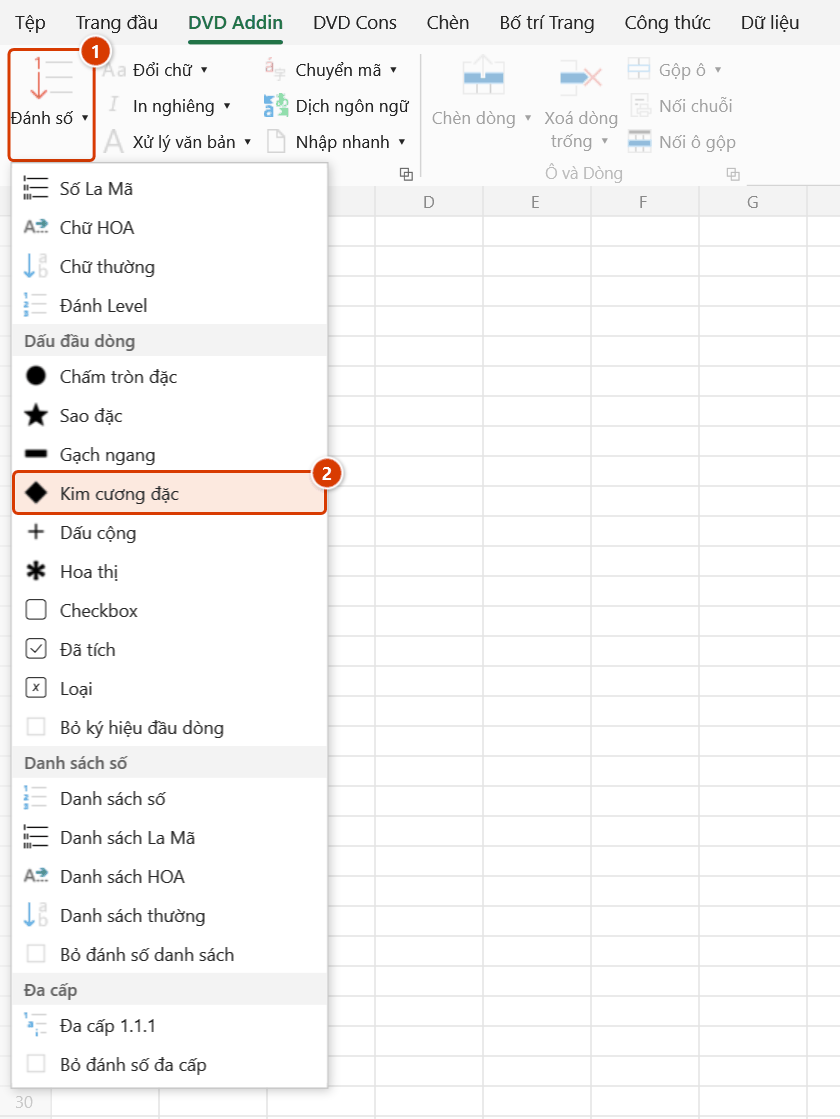
- Vào tab DVD Addin → nhóm Văn bản và Số → mũi tên nút Đánh số → nhóm Dấu đầu dòng → chọn Kim cương đặc.
- Add-in xử lý từng ô hợp lệ:
- Ô có chữ — mỗi dòng được thêm
◆ở đầu. - Ô trống — chỉ ghi
◆. - Ô công thức — bọc thành
=""&"◆ "&(công thức cũ), ký hiệu hiện ra mà công thức vẫn tính.
- Ô có chữ — mỗi dòng được thêm
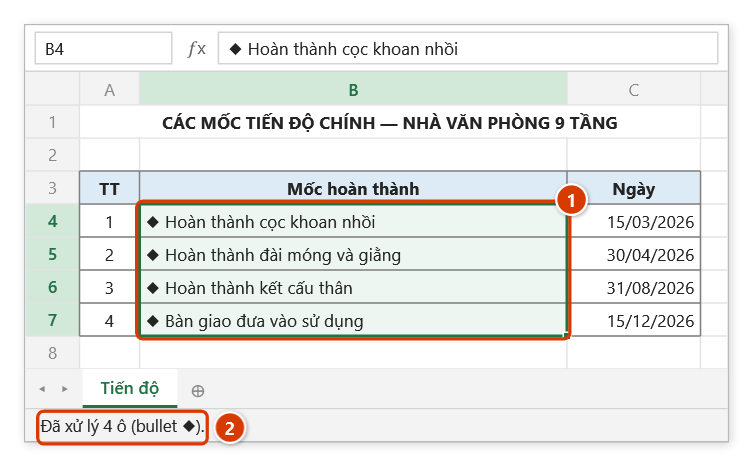
- Thanh trạng thái báo
Đã xử lý N ô (bullet ◆).
Video hướng dẫn
Dấu đầu dòng · 5 phút 03 giây · 9 trường hợp · Tải video · File thực hành theo video
Lệnh trong video: Chấm tròn đặc · Hoa thị · Kim cương đặc · Sao đặc · Checkbox · Gạch ngang · Bỏ ký hiệu đầu dòng · Dấu cộng · Đã tích · Loại
Các chương (14)
- Giới thiệu
- Mở lệnh
- Chín ký hiệu
- 1 · Ô nhiều dòng
- 2 · Đổi ký hiệu, chọn rời
- 3 · Danh mục kiểm tra đang lọc
- 4 · Ô trống – mẫu in sẵn
- 5 · Ô số, ngày tháng
- 6 · Ô công thức
- 7 · Ô gộp
- 8 · Bỏ ký hiệu đầu dòng
- 9 · Ghi đè và hoàn tác
- Mẹo
- Kết thúc
Hướng dẫn bằng hình
Thực hành
Tải file mẫu của lệnh này — dữ liệu y như hình dưới (sheet Tiến độ), mở ra là làm theo được ngay từng bước.
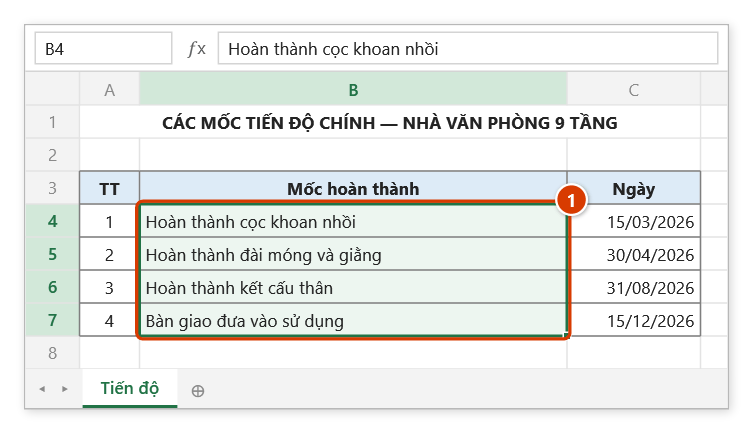
Bước 1. Bôi đen các ô cần thêm ký hiệu — ở đây là cột mốc tiến độ (1).
Bước 2. Trên ribbon, mở tab DVD Addin → nhóm Văn bản và Số → mở Đánh số → chọn Kim cương đặc.
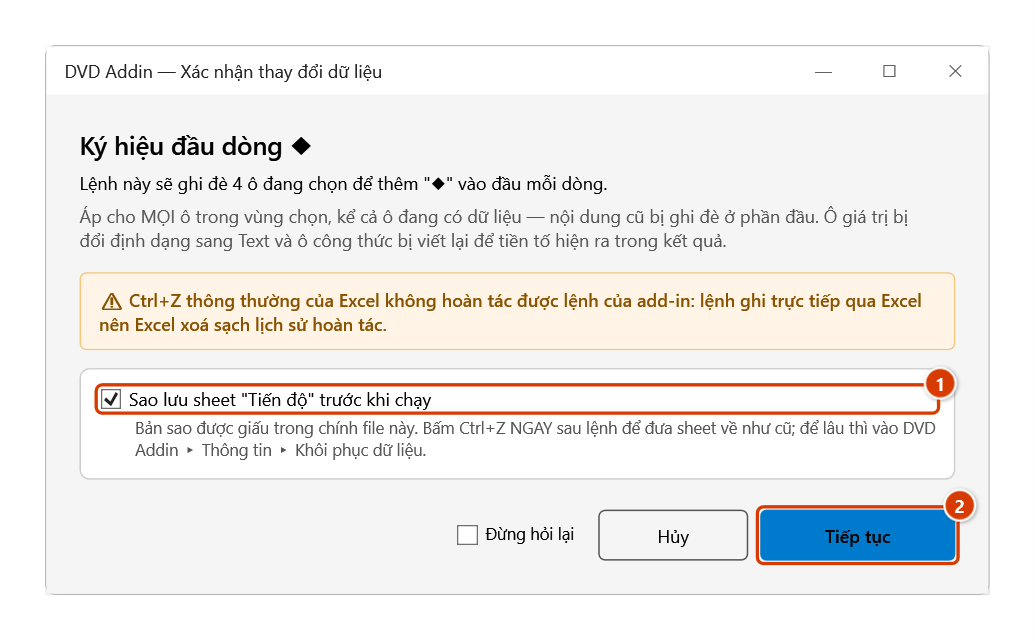
Bước 3. Hộp Xác nhận thay đổi dữ liệu báo trước số ô sẽ bị ghi đè. Giữ ô Sao lưu sheet (1) để Ctrl+Z ngay sau lệnh đưa sheet về như cũ, rồi bấm Tiếp tục (2).
Bước 4. Mỗi ô được thêm ◆ ở đầu (1). Thanh trạng thái báo số ô đã xử lý (2). Ô ngày tháng, ô số có lỡ nằm trong vùng chọn cũng được giữ nguyên.
Ví dụ
Cột "Mốc hoàn thành" trong bảng tiến độ thi công tổng thể:
| Trước | Sau |
|---|---|
| Hoàn thành cọc khoan nhồi Hoàn thành đài móng và giằng Hoàn thành kết cấu thân Bàn giao đưa vào sử dụng | ◆ Hoàn thành cọc khoan nhồi ◆ Hoàn thành đài móng và giằng ◆ Hoàn thành kết cấu thân ◆ Bàn giao đưa vào sử dụng |
Các mốc chính để ◆, công việc chi tiết bên dưới để Gạch ngang, bảng tiến độ in ra phân cấp rõ ngay từ cái nhìn đầu tiên.
Lưu ý
- Ô chứa số, ngày tháng hoặc TRUE/FALSE được bỏ qua để dữ liệu tiến độ không bị chuyển thành chuỗi.
- Ô văn bản được chuyển sang định dạng Text (
@) trước khi ghi; ô công thức giữ nguyên định dạng. - Lỡ tay thì
Ctrl+Zngay sau lệnh đưa ô về như cũ (lệnh tự sao lưu trước khi ghi); muộn hơn thì dùng Bỏ ký hiệu đầu dòng để gỡ. - Dòng và cột đang ẩn bị bỏ qua; mỗi vùng ô gộp chỉ được xử lý một lần, tại ô trên‑trái.
- Ký hiệu
◆là ký tự Unicode; nên kiểm tra font của ô nếu bản in ra hiện ô vuông trắng.
Liên quan
- Chấm tròn đặc — mức nhấn nhẹ hơn cho các mục thường.
- Sao đặc — mức nhấn mạnh nhất trong menu.
- Bỏ ký hiệu đầu dòng — gỡ ký hiệu đầu dòng khỏi vùng chọn.
- Danh sách số — thay ký hiệu bằng thứ tự
1.,2.,3.khi cần viện dẫn.