
Tự động vẽ
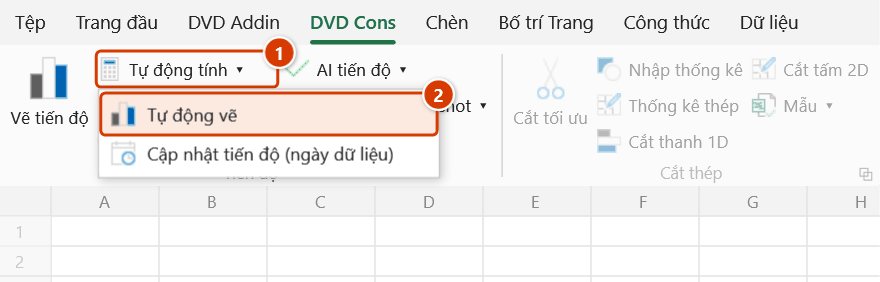
Vị trí trên ribbon: Tab DVD Cons → Nhóm Tiến độ → mũi tên cạnh nút Tự động tính
ID lệnh: ToggleAutoDraw
Chức năng
Quyết định xem sau mỗi lần tính lại lịch, biểu đồ Gantt có được vẽ lại tự động hay không. BẬT: add-in chờ khoảng 0,7 giây sau khi bạn ngừng gõ rồi vẽ lại hình. TẮT: ngày tháng vẫn tính lại bình thường, nhưng phần biểu đồ giữ nguyên cho tới khi bạn bấm Vẽ tiến độ.
Dùng để tách hai việc: chỉnh số liệu (nhanh, không vẽ lại) và cập nhật hình (nặng hơn). Trên các tiến độ vài trăm công tác, tắt nút này giúp thao tác nhập liệu mượt hơn hẳn.
Cách dùng
- Bật Tự động tính trước — Tự động vẽ chỉ có tác dụng khi Tự động tính đang chạy.
- Vào tab DVD Cons → nhóm Tiến độ → bấm mũi tên cạnh nút Tự động tính → Tự động vẽ.
- Nút sáng lên là đang BẬT; thanh trạng thái Excel hiện
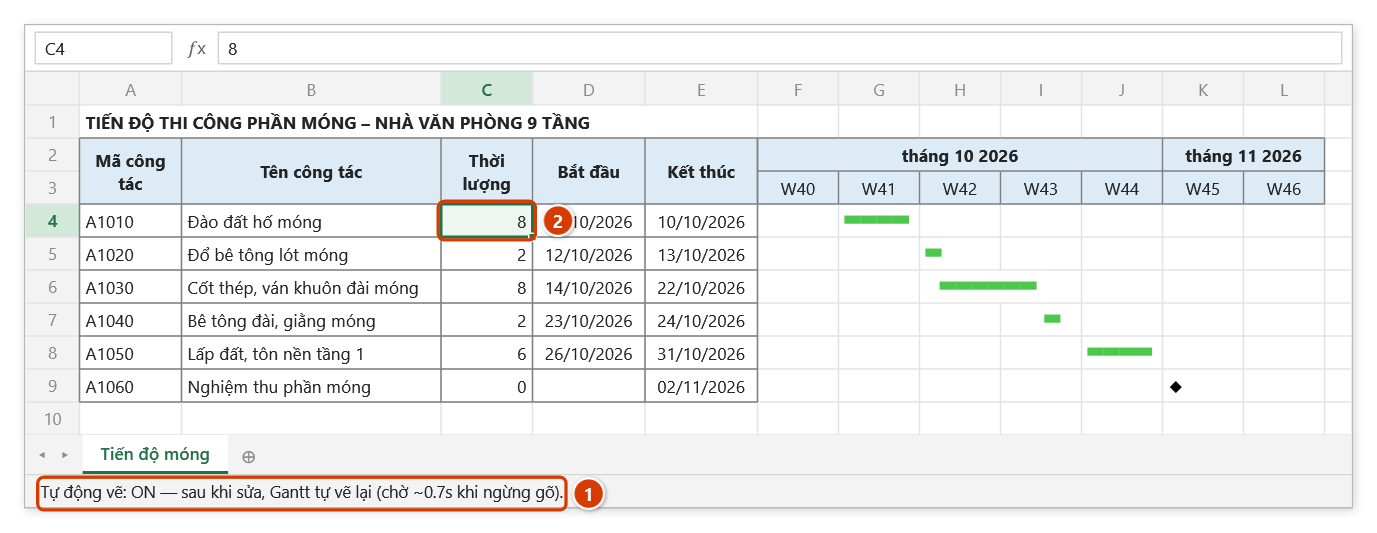
Tự động vẽ: ON — sau khi sửa, Gantt tự vẽ lại (chờ ~0.7s khi ngừng gõ).Dòng này tự tắt sau khoảng 6 giây. - Bấm lần nữa để TẮT; thanh trạng thái hiện
Tự động vẽ: OFF — chỉ tính lại ngày; bấm "Vẽ tiến độ" để cập nhật biểu đồ. - Khi tắt, muốn cập nhật hình thì vào lại nhóm Tiến độ bấm Vẽ tiến độ.
Video hướng dẫn
Vẽ tiến độ, Tự động tính, Tự động vẽ · 7 phút 42 giây · 18 trường hợp · Tải video · File thực hành theo video
Lệnh trong video: Vẽ tiến độ · Tự động tính · Tự động vẽ
Các chương (23)
- Giới thiệu
- Mở lệnh
- Cửa sổ Vẽ tiến độ
- 1 · Bảng tiến độ cơ bản
- 2 · Sửa mốc cuối bảng, vẽ lại
- 3 · Bố trí bảng đúng
- 4 · Quan hệ FS, SS, FF, SF
- 5 · Mốc và thang Ngày
- 6 · Công tác nhóm theo cấp
- 7 · % hoàn thành, nhân lực
- 8 · Đường găng
- 9 · Thang Tháng
- 10 · Cột bắt đầu vẽ
- 11 · Bảng lớn, dừng bằng ESC
- 12 · Tự động tính
- 13 · Tắt tự động tính / vẽ
- 14 · Công tác trước theo dòng
- 15 · Ngày trống, ngày sai
- 16 · Vòng lặp quan hệ
- 17 · Sheet đang bảo vệ
- 18 · Hoàn tác Ctrl+Z
- Mẹo
- Kết thúc
Hướng dẫn bằng hình
Thực hành
Tải file mẫu của lệnh này — dữ liệu y như hình dưới (sheet Tiến độ móng), mở ra là làm theo được ngay từng bước.
Bước 1. Bật Tự động tính trước — Tự động vẽ chỉ chạy sau mỗi lần Tự động tính tính lại lịch; Tự động tính tắt thì nút này không có tác dụng.
Bước 2. Trên ribbon, mở tab DVD Cons → nhóm Tiến độ → mở Tự động tính → chọn Tự động vẽ.
Bước 3. Nút sáng lên là đang BẬT; thanh trạng thái xác nhận trong khoảng 6 giây (1). Giờ sửa số liệu như thường lệ — ví dụ Đào đất hố móng gặp nước ngầm, tăng thời lượng từ 6 lên 8 ngày (2).
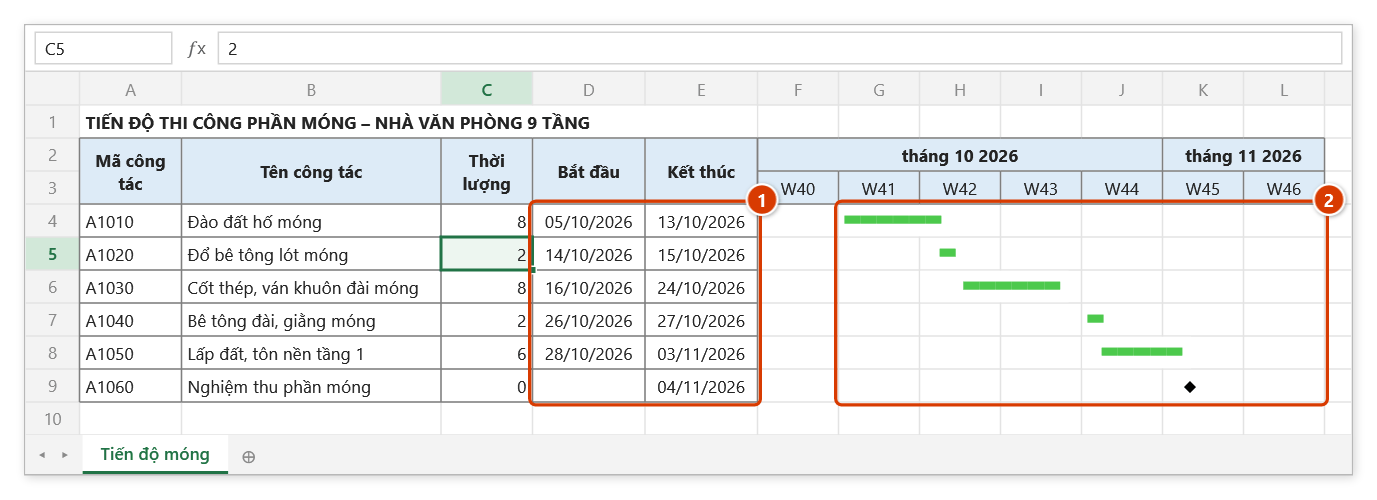
Bước 4. Tự động tính dời ngày cả chuỗi công tác (1); khoảng 0,7 giây sau khi bạn ngừng gõ, biểu đồ được vẽ lại theo ngày mới với đúng tỷ lệ của lần Vẽ tiến độ trước (2). Bấm nút lần nữa để TẮT: thanh trạng thái báo Tự động vẽ: OFF — chỉ tính lại ngày; bấm "Vẽ tiến độ" để cập nhật biểu đồ. Lần vẽ lại tự động không hoàn tác được bằng Ctrl+Z.
Ví dụ
Tiến độ thi công đường giao thông nông thôn có 220 công tác, biểu đồ vẽ theo tuần. Bạn cần rà lại duration cho toàn bộ hạng mục Kết cấu áo đường.
Tắt Tự động vẽ, giữ Tự động tính bật. Bạn sửa duration liên tục hàng chục dòng — ngày tháng cập nhật ngay, nhưng biểu đồ không nháy vẽ lại nên cuộn và gõ rất mượt. Sửa xong, bật lại Tự động vẽ (hoặc bấm Vẽ tiến độ một lần) để hình khớp với số liệu mới.
Lưu ý
- Nút này không có tác dụng khi Tự động tính đang tắt — không có chu trình tính thì cũng không có lệnh vẽ lại nào được kích hoạt.
- Trạng thái được lưu vào registry nên giữ nguyên sau khi đóng/mở lại Excel.
- Việc vẽ lại dùng đúng tỷ lệ, chiều rộng cột và cột bắt đầu bạn đã chọn ở lần bấm Vẽ tiến độ gần nhất.
- Add-in không vẽ trong lúc bạn đang sửa nội dung ô; nếu con trỏ vẫn nhấp nháy trong ô, hình sẽ chỉ cập nhật sau khi bạn xác nhận ô đó.
- Vẽ lại tự động ghi đè vùng biểu đồ và không hoàn tác được bằng Ctrl+Z.
Liên quan
- Tự động tính — công tắc chính; phải bật thì lệnh này mới có tác dụng.
- Vẽ tiến độ — cập nhật hình thủ công và đặt lại tỷ lệ / cột bắt đầu.
- Cài đặt — đổi lịch làm việc và tỷ lệ mặc định dùng khi vẽ lại.