
Đảo ngược
Vị trí trên ribbon: Tab DVD Addin → Nhóm Văn bản và Số → Menu In nghiêng
ID lệnh: btnTextReverse
Chức năng
Lệnh tách nội dung từng ô đã chọn theo một ký tự ngăn cách rồi đảo ngược thứ tự các phần. Ví dụ A - B thành B - A. Rất tiện khi bạn nhận bảng dữ liệu ghi theo kiểu "Tên hạng mục - Mã hiệu" nhưng cần sắp lại thành "Mã hiệu - Tên hạng mục", hoặc khi cần đảo Họ/Tên trong danh sách nhân sự, tổ đội.
Với ô nhiều dòng (Alt+Enter), lệnh hoán đổi các dòng theo từng cặp: dòng 1 đổi chỗ với dòng 2, dòng 3 đổi chỗ với dòng 4… Đây đúng là kiểu bảng song ngữ Việt - Anh trong hồ sơ nghiệm thu, khi cần đưa dòng tiếng Việt lên trên hoặc xuống dưới.
Cách dùng
- Bôi đen vùng ô chứa văn bản cần đảo.
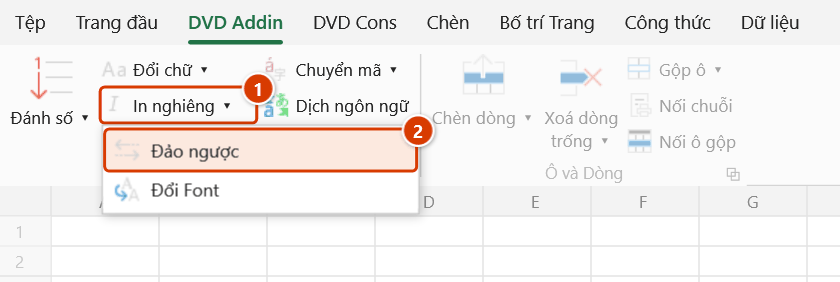
- Vào tab DVD Addin → nhóm Văn bản và Số → menu In nghiêng → Đảo ngược. Hoặc bấm phím tắt Ctrl+Shift+R.
- Hộp thoại DVD Addin — Đảo ngược văn bản hiện lên, hỏi ký tự ngăn cách. Giá trị mặc định là
Chr(10)— nghĩa là ký tự xuống dòng trong ô. - Giữ nguyên
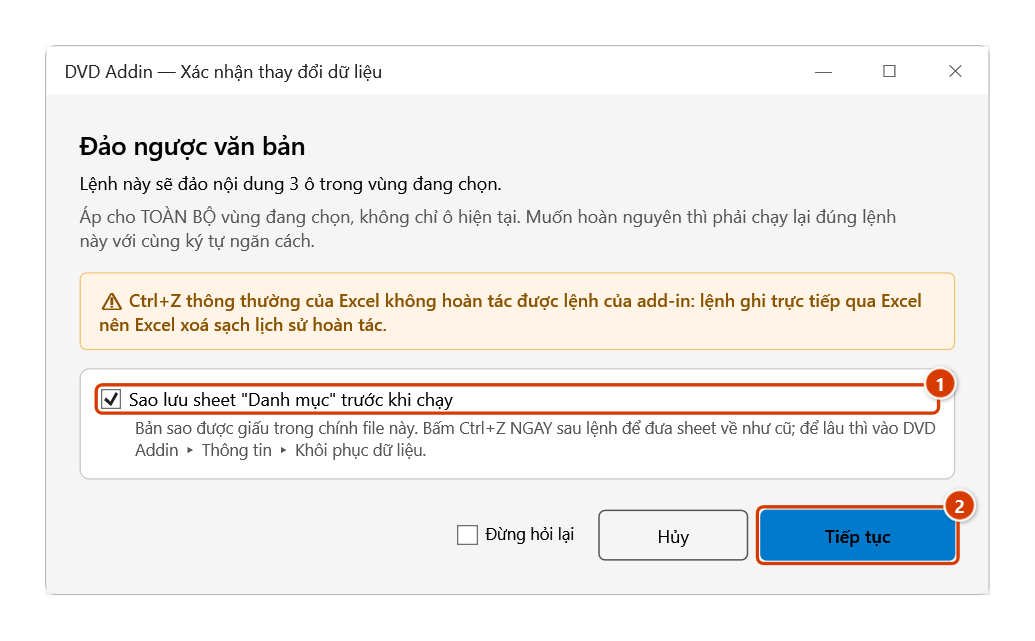
Chr(10)nếu muốn hoán đổi các dòng trong ô; hoặc gõ ký tự thật, ví dụ-,/,,. - Bấm OK, rồi bấm Tiếp tục ở hộp Xác nhận thay đổi dữ liệu. Kết quả ghi đè trực tiếp vào các ô đã chọn, thanh trạng thái Excel báo số ô đã đảo.
Video hướng dẫn
In nghiêng, Đảo ngược, Đổi Font · 6 phút 53 giây · 13 trường hợp · Tải video · File thực hành theo video
Lệnh trong video: In nghiêng · Đổi Font · Đảo ngược
Các chương (20)
- Giới thiệu
- Mở lệnh
- Hộp nhập
- 1 · Song ngữ hai dòng
- 2 · Nghiêng xen kẽ nhiều đoạn
- 3 · Dấu / trên cùng một dòng
- 4 · Ô đã in nghiêng sẵn
- Lệnh Đảo ngược
- 5 · Tên – mã hiệu đổi chỗ
- 6 · Ba phần trở lên
- 7 · Đổi chỗ từng cặp dòng
- 8 · Bẫy: gõ - thiếu dấu cách
- Lệnh Đổi Font
- 9 · Tiêu đề Việt / Anh
- 10 · Hai kiểu ngăn cách
- 11 · Chiều cao dòng bị tính lại
- 12 · Ký tự ngăn cách không nhận
- 13 · Ghi đè và hoàn tác
- Mẹo
- Kết thúc
Hướng dẫn bằng hình
Thực hành
Tải file mẫu của lệnh này — dữ liệu y như hình dưới (sheet Danh mục), mở ra là làm theo được ngay từng bước.
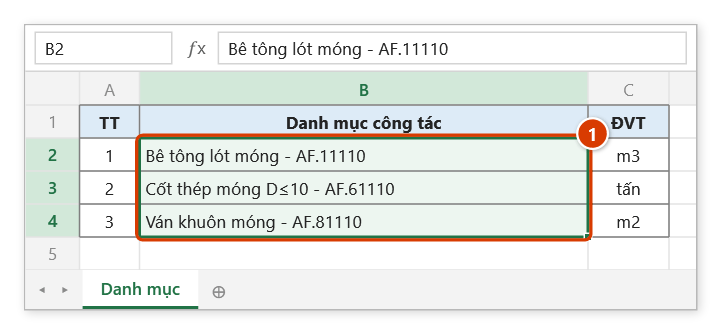
Bước 1. Bôi đen các ô cần đảo, ví dụ danh mục ghi theo kiểu "Tên công tác - Mã hiệu" mà bạn muốn đưa mã hiệu định mức lên trước (1).
Bước 2. Trên ribbon, mở tab DVD Addin → nhóm Văn bản và Số → mở menu In nghiêng → chọn Đảo ngược (hoặc bấm Ctrl+Shift+R).
Bước 3. Hộp nhập của Excel DVD Addin — Đảo ngược văn bản hỏi ký tự ngăn cách, điền sẵn Chr(10) (dấu xuống dòng trong ô). Xoá đi, gõ - (dấu cách, gạch ngang, dấu cách) rồi bấm OK.
Bước 4. Add-in hỏi lại vì lệnh ghi đè cả vùng chọn. Giữ dấu chọn sao lưu sheet (1), rồi bấm Tiếp tục (2).
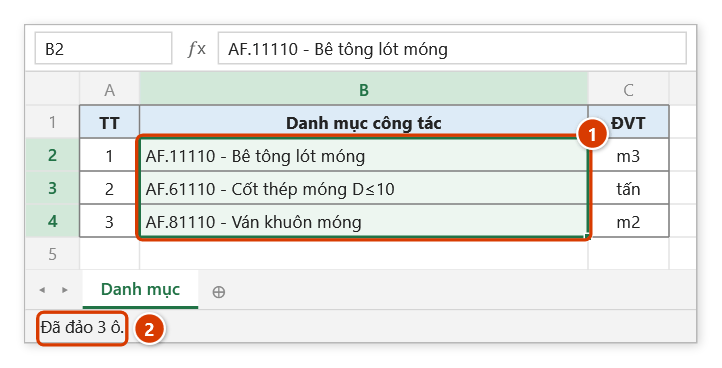
Bước 5. Các phần trong mỗi ô được đảo thứ tự: mã hiệu lên trước, tên công tác ra sau (1). Thanh trạng thái báo số ô đã đảo (2).
Ví dụ
Bảng danh mục công tác, cần đưa mã hiệu định mức lên trước tên công tác. Chọn cột B, chạy lệnh, nhập ký tự ngăn cách là -.
| Trước | Sau |
|---|---|
| Bê tông lót móng - AF.11110 | AF.11110 - Bê tông lót móng |
| Cốt thép móng D≤10 - AF.61110 | AF.61110 - Cốt thép móng D≤10 |
| Ván khuôn móng - AF.81110 | AF.81110 - Ván khuôn móng |
Lưu ý
- Lệnh ghi đè giá trị ô. Ctrl+Z ngay sau lệnh đưa sheet về như trước (nhờ bản sao lưu); xem Khôi phục dữ liệu.
- Chỉ ô có nội dung là văn bản mới bị tác động; ô số, ô ngày tháng và ô rỗng được bỏ qua.
- Ô chứa công thức trả về chuỗi sẽ bị thay bằng giá trị tĩnh đã đảo — công thức mất. Hãy tránh chọn vùng có công thức.
- Với ngăn cách là
Chr(10), lệnh hoán đổi theo cặp dòng, không đảo ngược toàn bộ thứ tự dòng. - Nếu ký tự ngăn cách không xuất hiện trong ô, ô đó giữ nguyên.
Liên quan
- In nghiêng — cùng nhóm xử lý theo ký tự ngăn cách, in nghiêng phần văn bản xen kẽ.
- Đổi Font — đổi font cho phần văn bản sau ký tự ngăn cách trong cùng một ô.
- Chèn text — thêm tiền tố hoặc hậu tố sau khi đã sắp lại thứ tự.
- Xoá space thừa — dọn khoảng trắng dư quanh ký tự ngăn cách trước khi đảo.