
Snapshot tuần
Vị trí trên ribbon: Tab DVD Cons → Nhóm Tiến độ → Menu Báo cáo & Snapshot
ID lệnh: btnSnapshotCapture
Tính năng PRO
Lệnh thuộc gói PRO. Tài khoản STANDARD kích hoạt trước 01/07/2026 vẫn dùng được cho tới khi hết hạn license; tài khoản Standard khác bấm vào sẽ hiện hộp thoại nâng cấp.
Chức năng
Chụp lại trạng thái dự án ngay tại thời điểm bấm lệnh và cất vào một sheet ẩn tên _Snap_YYYYMMDD. Bản chụp gồm phần chỉ số tóm tắt (tổng số công tác, số công tác chậm, số ngày trượt đường găng, SPI, CPI, BAC/EV/AC) và bản sao toàn bộ dòng dữ liệu — không công thức, không liên kết, nên không bị ghi đè khi tiến độ thay đổi. Chạy đều mỗi tuần là có chuỗi lịch sử để lệnh Xu hướng snapshot vẽ biểu đồ xu hướng.
Cách dùng
- Cập nhật tiến độ tới ngày chốt tuần: phần trăm hoàn thành, chi phí thực tế, rồi chạy Tự động tính.
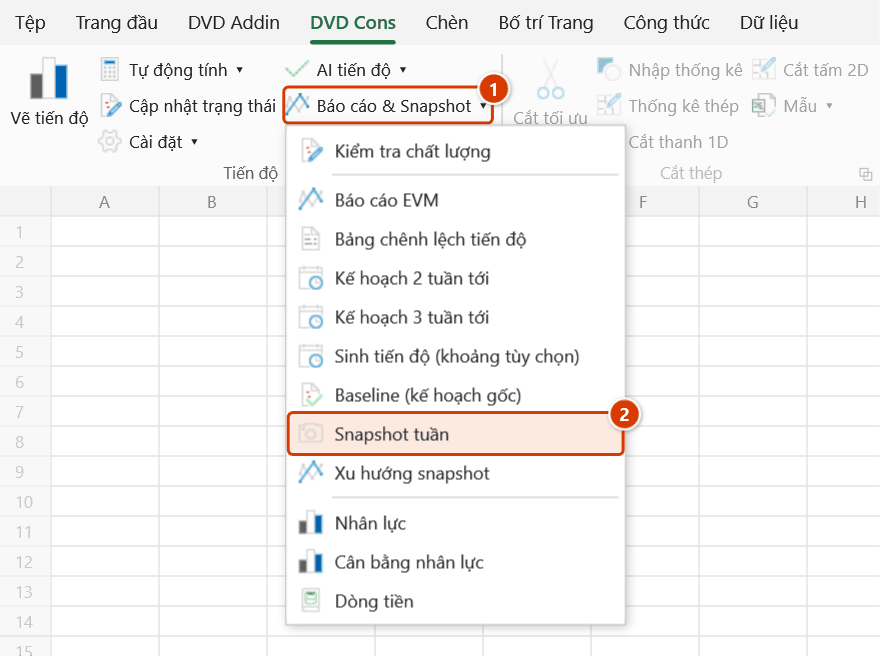
- Vào Tab DVD Cons → nhóm Tiến độ → menu Báo cáo & Snapshot → bấm Snapshot tuần.
- Hộp nhập của Excel hỏi Ngày dữ liệu của snapshot (dd/mm/yyyy) (điền sẵn ngày dữ liệu đang lưu trong file, chưa có thì hôm nay) → OK. Không cần chọn vùng.
- Sheet
_Snap_YYYYMMDDđược tạo ở chế độ rất ẩn (very hidden) nên thanh tab không bị rối; bạn không thấy gì thay đổi trên màn hình ngoài thông báo hoàn tất. - Tuần sau lặp lại đúng thao tác này — mỗi lần chạy là thêm một điểm dữ liệu.
- Khi đã có từ hai bản chụp trở lên, chạy Xu hướng snapshot để đọc toàn bộ và vẽ biểu đồ xu hướng.
Video hướng dẫn
Baseline, Snapshot và Xu hướng · 4 phút 56 giây · 12 trường hợp · Tải video · File thực hành theo video
Lệnh trong video: Baseline · Snapshot tuần · Xu hướng snapshot
Các chương (16)
- Giới thiệu
- Mở lệnh
- 1 · Lưu baseline đầu tiên
- 2 · Snapshot tuần
- 3 · Chụp lại trong ngày
- 4 · Xu hướng snapshot
- 5 · So sánh với baseline
- 6 · Thêm, xoá công tác
- 7 · Thanh baseline trên Gantt
- 8 · Lưu baseline thứ hai
- 9 · Đặt baseline hiện hành
- 10 · Trùng tên, xoá baseline
- 11 · Gửi file, sheet ẩn
- 12 · Khoá sổ và Ctrl+Z
- Mẹo
- Kết thúc
Hướng dẫn bằng hình
Thực hành
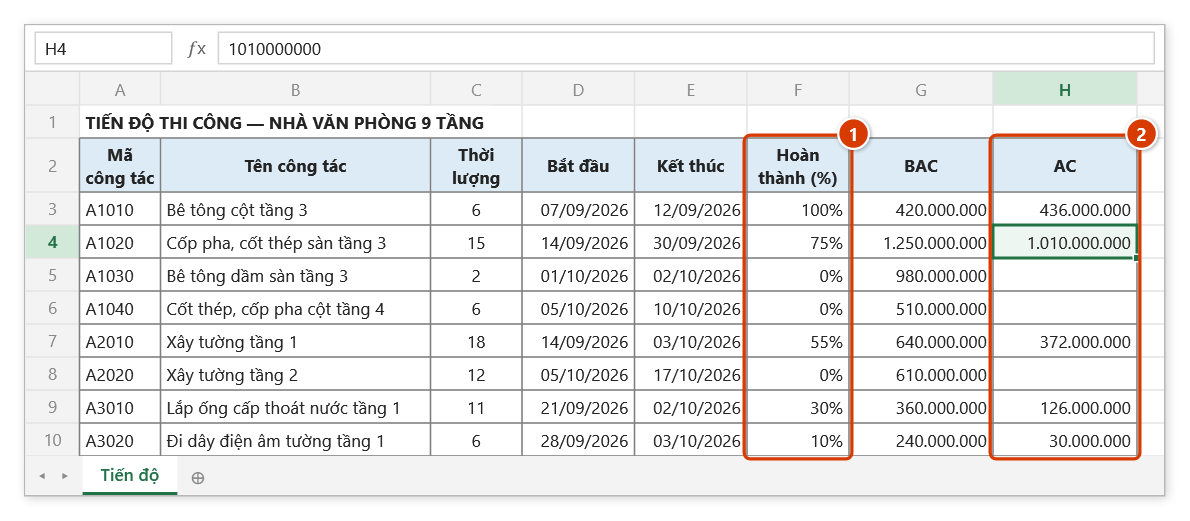
Tải file mẫu của lệnh này — dữ liệu y như hình dưới (sheet Tiến độ), mở ra là làm theo được ngay từng bước.
Bước 1. Cập nhật tiến độ tới ngày chốt tuần: Hoàn thành (%) (1) và chi phí thực tế AC (2) (cần cột BAC để snapshot có SPI / CPI), rồi chạy Tự động tính.
Bước 2. Trên ribbon, mở tab DVD Cons → nhóm Tiến độ → mở Báo cáo & Snapshot → chọn Snapshot tuần.
Bước 3. Excel hỏi ngày trong hộp Snapshot: Ngày dữ liệu của snapshot (dd/mm/yyyy): — ô nhập điền sẵn ngày dữ liệu đang lưu trong file (chưa có thì hôm nay). Nhập 28/09/2026 rồi bấm OK; ngày này được lưu làm ngày dữ liệu chung cho các báo cáo tiến độ khác.
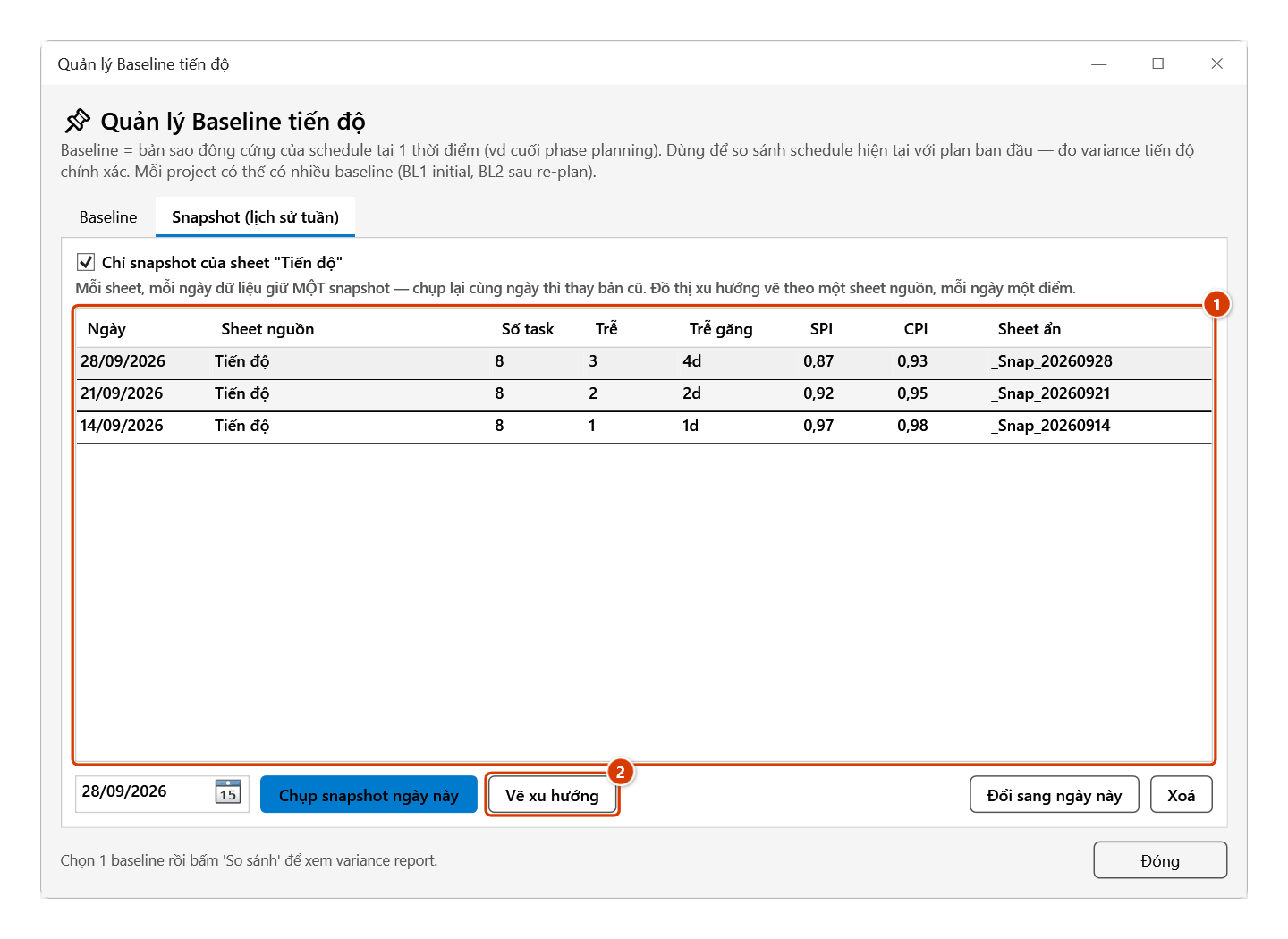
Bước 4. Hộp thông báo xác nhận ✓ Đã capture snapshot '_Snap_20260928' (sheet ẩn). Sheet rất ẩn nên thanh tab không đổi; chụp lại cùng ngày thì bản cũ được thay. Xem lịch sử ở Baseline ▸ thẻ Snapshot (lịch sử tuần): mỗi lần chụp một dòng (1); có từ 2 ngày trở lên thì Vẽ xu hướng (2) dùng được.
Ví dụ
Ban chỉ huy dự án khu nhà ở quy định: chiều thứ Sáu hàng tuần, kỹ sư tiến độ cập nhật khối lượng thực hiện rồi bấm Snapshot tuần. Sau ba tháng, workbook chứa 13 sheet _Snap_* — từ _Snap_20260605 đến _Snap_20260828. Khi chủ đầu tư hỏi "dự án đang xấu đi hay đã chững lại", kỹ sư chỉ cần bấm Xu hướng snapshot: đường SPI đi xuống 5 tuần liền rồi đi ngang từ tuần thứ 10 — bằng chứng cho thấy biện pháp tăng ca đã có tác dụng.
Lưu ý
- Chụp lại cùng ngày, cùng sheet thì thay bản cũ (trước đây có hai điểm trùng ngày trên xu hướng). Xem / xoá / đổi ngày snapshot ở Baseline ▸ thẻ Snapshot — không còn phải hiện sheet ẩn bằng VBA.
- Snapshot nay hỏi ngày dữ liệu (trước đây luôn lấy hôm nay — cập nhật tiến độ thứ Hai mà chụp thứ Tư là điểm xu hướng lệch hai ngày). Ngày dữ liệu chung: hộp hỏi ngày điền sẵn ngày dữ liệu đang lưu trong file (tên
dvdDataDate, chưa có thì hôm nay) và lưu lại ngày bạn chọn — các báo cáo tiến độ khác (EVM, Variance, Health Check, Lookahead, Snapshot, Update Status, Recovery) dùng chung ngày này nên không còn lệch ngày nhau. - Snapshot chỉ có giá trị khi chạy đều đặn cùng một mốc trong tuần; chụp lộn xộn thì biểu đồ xu hướng không đọc được.
- Sheet ẩn ở mức very hidden, không hiện trong hộp thoại Unhide thông thường của Excel — xem, xoá, đổi ngày chúng ở Baseline ▸ thẻ Snapshot, vẽ xu hướng bằng lệnh Xu hướng snapshot.
- Snapshot bất biến: dữ liệu đã chụp không tự cập nhật khi tiến độ thay đổi, đó chính là mục đích.
- Mỗi bản chụp là một bản sao dữ liệu, nên chụp nhiều tuần trên tiến độ lớn sẽ làm file nặng dần.
- Các chỉ số chi phí (BAC/EV/AC, CPI) chỉ có ý nghĩa nếu sheet đã có cột BAC và chi phí thực tế.
Liên quan
- Xu hướng snapshot — đọc các bản chụp đã lưu và vẽ biểu đồ xu hướng.
- Baseline — mốc kế hoạch cố định để so sánh, khác với chuỗi ảnh chụp định kỳ.
- Bảng chênh lệch tiến độ — bức tranh tuần hiện tại, nguồn của các KPI được chụp lại.
- Báo cáo EVM — chi tiết SPI/CPI mà snapshot chỉ lưu ở dạng con số tổng.