
Chú thích
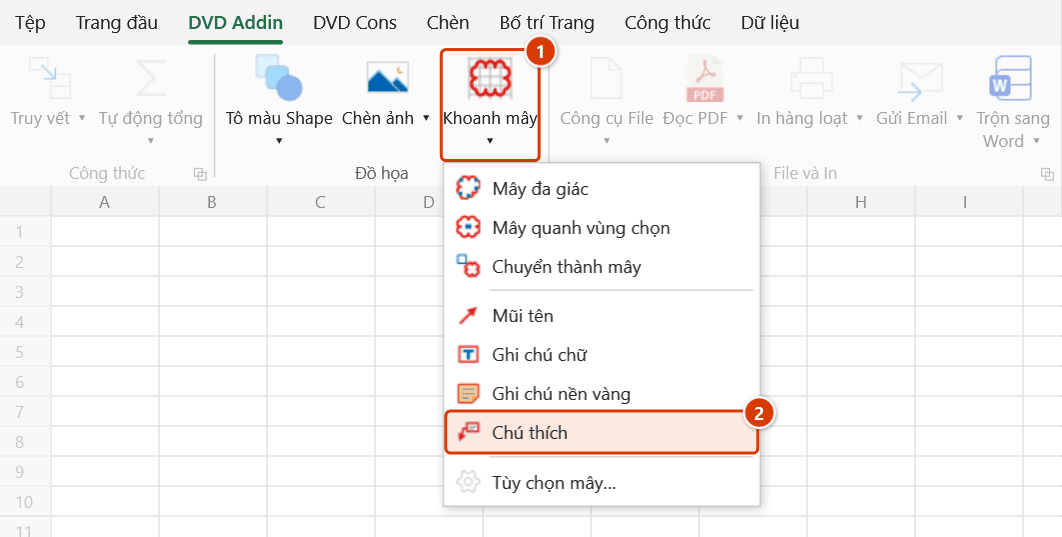
Vị trí trên ribbon: Tab DVD Addin → Nhóm Đồ họa → mũi tên cạnh nút Khoanh mây
ID lệnh: btnNoteCallout
Chức năng
Tạo chú thích có đường dẫn: một ô chữ nền trắng viền màu và một đường dẫn có đầu mũi tên chỉ đúng điểm bạn nhấn — như công cụ Chú thích của Đọc PDF. Hai phần được gộp nhóm nên kéo đi cùng nhau.
Cách dùng
- Vào tab DVD Addin → nhóm Đồ họa → mũi tên dưới Khoanh mây → Chú thích.
- Nhấn chuột vào đúng điểm cần chỉ (một ô, một chi tiết trên ảnh…), kéo tới chỗ muốn đặt chữ rồi nhả. Nhả bên trái / phía trên điểm chỉ thì ô chữ nằm về phía ấy.
- Chỉ bấm (không kéo): ô chữ tự đặt phía trên-phải điểm chỉ; sát mép phải hoặc mép trên vùng đang nhìn thì đổi sang phía còn lại.
- Gõ chữ — đường dẫn hiện theo ô gõ. Enter xong, Shift+Enter xuống dòng, Esc bỏ.
- Làm tiếp chú thích khác, hoặc Esc để thoát.
Đường dẫn đi từ điểm chỉ tới cạnh gần nhất của ô chữ, có một đoạn ngang ngắn trước khi chạm ô (như Đọc PDF). Điểm chỉ nằm ngay trên ô chữ thì không có đường dẫn.
Video hướng dẫn
Ghi chú trên sheet · 5 phút 27 giây · 13 trường hợp · Tải video · File thực hành theo video
Lệnh trong video: Mũi tên · Chú thích · Ghi chú nền vàng · Ghi chú chữ
Các chương (17)
- Giới thiệu
- Mở lệnh
- 1 · Mũi tên chỉ đúng chỗ
- 2 · Nhiều mũi tên, giữ Shift
- 3 · Ghi chú chữ: bấm rồi gõ
- 4 · Kéo khung định bề rộng
- 5 · Nhiều dòng, Enter, Esc
- 6 · Ghi chú nền vàng
- 7 · Chú thích: kéo tới chỗ đặt chữ
- 8 · Chú thích: chỉ bấm
- 9 · Phím trong lớp vẽ
- 10 · Tùy chọn mây
- 11 · Sửa, di chuyển, xoá
- 12 · Hoàn tác Ctrl+Z
- 13 · Khi lệnh từ chối
- Mẹo
- Kết thúc
Hướng dẫn bằng hình
Bước 1. Trên ribbon, mở tab DVD Addin → nhóm Đồ họa → mở Khoanh mây → chọn Chú thích.
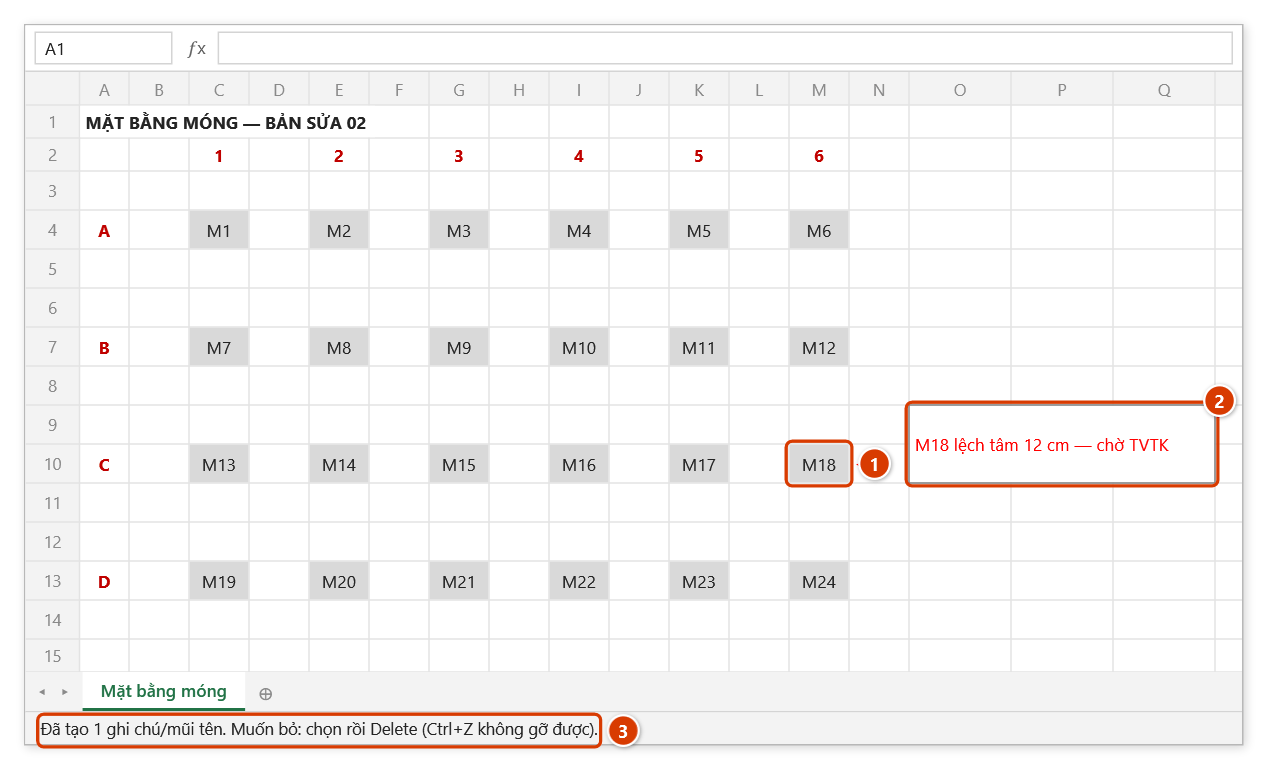
Bước 2. Nhấn chuột đúng vào điểm cần chỉ — móng M18 — kéo ra chỗ trống muốn đặt chữ rồi nhả (chỉ bấm thì ô chữ tự đặt phía trên-phải điểm chỉ). Gõ chữ — đường dẫn hiện theo ô gõ — rồi Enter; Shift+Enter xuống dòng, Esc bỏ.
Bước 3. Đường dẫn có đầu mũi tên chỉ đúng điểm đã nhấn (1) và ô chữ nền trắng viền đỏ (2) được gộp nhóm, kéo đi đâu cũng đi cùng nhau. Thanh trạng thái báo số hình đã tạo (3). Sửa chữ sau này: bấm hai lần vào ô chữ trong nhóm rồi gõ.
Phím trong lớp vẽ
| Phím | Tác dụng |
|---|---|
M / T / N / L | Chuyển sang Mũi tên / Ghi chú chữ / Ghi chú nền vàng / Chú thích |
R / P, Tab | Về khoanh mây chữ nhật / đa giác; Tab xoay vòng mọi công cụ |
[ ] (hoặc − =) | Cỡ chữ; ở công cụ Mũi tên: cỡ đầu mũi tên |
1–6 | Đổi màu (đỏ, xanh dương, xanh lá, cam, tím, đen) |
| Lăn chuột / Ctrl+lăn | Cuộn / thu phóng ngay trong lúc vẽ (đang gõ chữ thì chỉ cuộn) |
| Ctrl+Z | Xoá hình vừa vẽ trong lần này |
| Esc | Bỏ hình đang vẽ dở; Esc lần nữa (hoặc Enter, chuột phải — khi không gõ chữ) để thoát |
Khi đang gõ chữ: Enter xong, Shift+Enter xuống dòng, Esc bỏ; bấm ra ngoài cũng là xong (cú bấm ấy chỉ để kết thúc, chưa đặt ghi chú mới). Các phím trên chỉ có tác dụng khi không gõ chữ — gõ tiếng Việt (Telex, VNI) bình thường.
Ví dụ
Trên mặt bằng móng có ảnh nền, bạn cần ghi "Cọc C7 lệch tâm 12 cm — chờ TVTK" đúng vào cọc C7: chọn Chú thích, nhấn vào tâm cọc C7, kéo ra khoảng trống bên phải, gõ rồi Enter. Ô chữ và mũi tên chỉ đúng cọc thành một nhóm, kéo đi đâu đường dẫn cũng theo.
Lưu ý
- Cỡ đầu mũi tên của đường dẫn theo Tùy chọn mây… (nhỏ / vừa / lớn, to theo độ dày nét).
- Sửa chữ sau này: bấm hai lần vào ô chữ trong nhóm rồi gõ. Đừng gõ khi đang chọn cả nhóm — Excel sẽ ghi đè chữ vào mọi phần của nhóm.
- Màu và độ dày nét dùng chung với mây; font, cỡ chữ và cỡ đầu mũi tên đặt ở Tùy chọn mây… (thay đổi bằng phím trong lớp vẽ được nhớ cho lần sau).
- Hình tạo ra là shape Excel thật (text box, đường thẳng, nhóm) nên sửa, di chuyển, in, xuất PDF như mọi shape; mặc định chỉ di chuyển theo ô, không co giãn (đổi ở mục Mây và ghi chú co giãn theo ô của Tùy chọn mây…).
- Shape tạo bằng lệnh không hoàn tác được bằng Ctrl+Z của Excel — trong lớp vẽ dùng Ctrl+Z của lệnh; sau khi thoát thì chọn rồi Delete.
- Chế độ Page Layout chưa hỗ trợ; sheet khoá đối tượng vẽ thì lệnh từ chối.