
Nối ô gộp
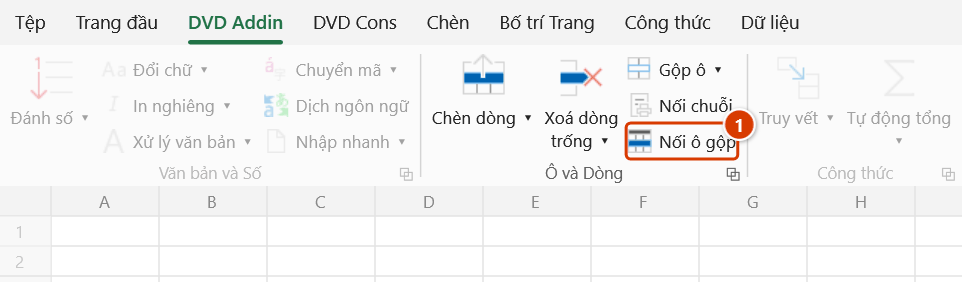
Vị trí trên ribbon: Tab DVD Addin → Nhóm Ô và Dòng
ID lệnh: btnGetCellMerge
Chức năng
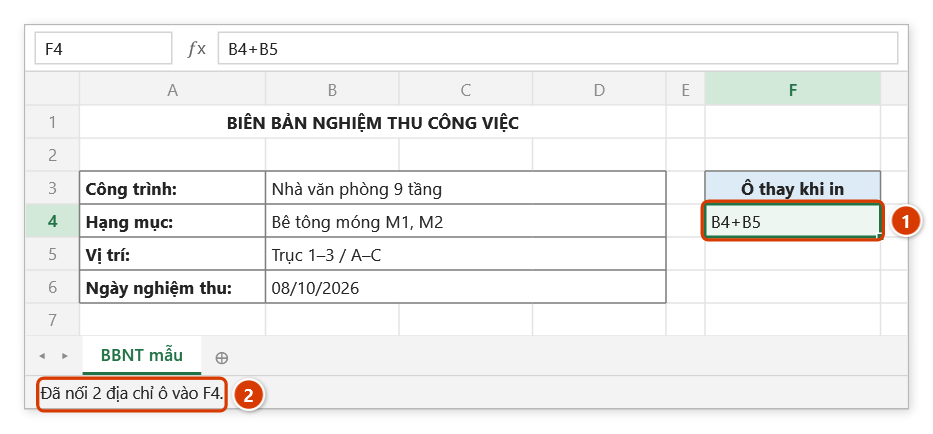
Lệnh duyệt vùng đang chọn và lấy địa chỉ ô trên cùng bên trái của từng vùng gộp (hoặc từng ô đơn) có dữ liệu, nối lại thành một chuỗi rồi ghi vào ô bạn chỉ định. Kết quả dạng F8+F10, không phải nội dung của ô.
Dùng để dựng nhanh các cột cấu hình cho lệnh In hàng loạt — ô chứa tên file, ô điều khiển, các vùng cần AutoFit — mà không phải gõ tay từng địa chỉ và không sợ nhầm ô giữa một biểu mẫu đầy ô gộp.
Cách dùng
- Chọn vùng chứa các ô gộp cần lấy địa chỉ (có thể chọn cả một vùng lớn, lệnh tự nhận diện).
- Bấm DVD Addin → Ô và Dòng → Nối ô gộp.
- Hộp thoại "Chọn ô để paste kết quả" hiện lên — bấm ô đích rồi bấm OK.
- Chuỗi địa chỉ được ghi vào ô đó; thanh trạng thái báo "Đã nối 2 địa chỉ ô vào J2".
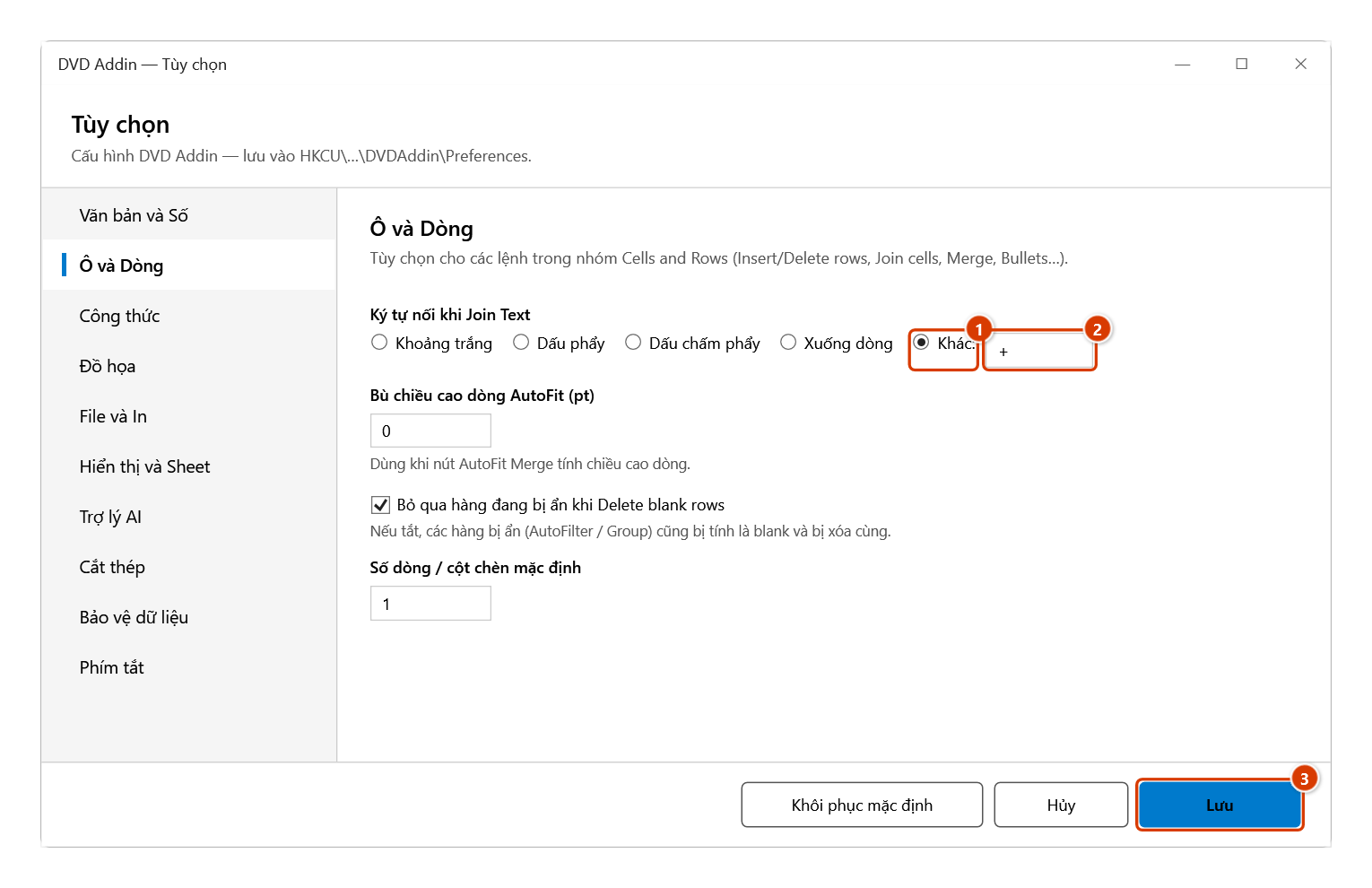
- Dấu phân cách lấy từ Tùy chọn → Ô và Dòng → Ký tự nối khi Join Text; chọn Khác: =
+để ra đúng dạngF8+F10mà các lệnh khác của DVD Addin đang dùng.
Video hướng dẫn
Nối chuỗi và Nối ô gộp · 5 phút 37 giây · 12 trường hợp · Tải video · File thực hành theo video
Lệnh trong video: Nối chuỗi · Nối ô gộp
Các chương (18)
- Giới thiệu
- Mở lệnh
- Hộp chọn ô đích
- 1 · Nối mã sheet cần in
- 2 · Đổi ký tự nối
- 3 · Kết quả là chữ, không tự đổi
- 4 · Số, ngày và công thức
- 5 · Ô trống và ô gộp
- 6 · Dòng ẩn, danh sách lọc
- 7 · Nhiều vùng rời (Ctrl)
- Lệnh Nối ô gộp
- 8 · Nối địa chỉ ô gộp
- 9 · Ô đơn cũng được lấy
- 10 · Gộp nhiều dòng, gộp trống
- 11 · Khi không có dữ liệu
- 12 · Ô đích: ghi đè, không hoàn tác
- Mẹo
- Kết thúc
Hướng dẫn bằng hình
Thực hành
Tải file mẫu của lệnh này — dữ liệu y như hình dưới (sheet BBNT mẫu), mở ra là làm theo được ngay từng bước.
Bước 1. Các địa chỉ được nối bằng dấu phân cách đặt trong Tùy chọn (mặc định là khoảng trắng). Để ra dạng B4+B5 mà lệnh In hàng loạt dùng, đặt một lần: bấm mũi tên nhỏ ở góc nhóm Ô và Dòng để mở Tùy chọn ▸ Ô và Dòng, ở Ký tự nối khi Join Text chọn Khác: (1), gõ + (2) rồi bấm Lưu (3).
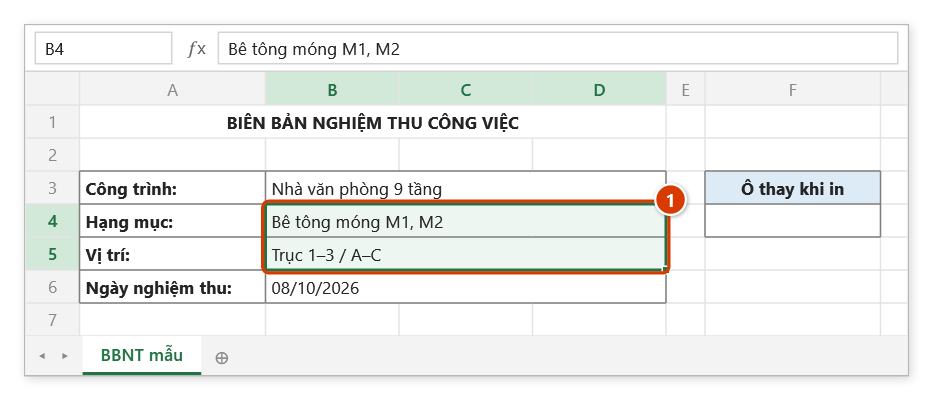
Bước 2. Chọn vùng chứa các ô gộp cần lấy địa chỉ — ở đây hai ô sẽ thay khi in hàng loạt, Hạng mục và Vị trí: B4:D5 (1). Ô không có dữ liệu bị bỏ qua.
Bước 3. Trên ribbon, mở tab DVD Addin → nhóm Ô và Dòng → bấm Nối ô gộp.
Bước 4. Hộp Chọn ô để paste kết quả hiện ra: bấm ô đích, ở đây F4, rồi OK. Ô nhận chuỗi địa chỉ ô trên cùng bên trái của từng vùng gộp, mỗi vùng một lần — B4+B5, không phải nội dung (1); thanh trạng thái báo số địa chỉ đã nối (2).
Ví dụ
Biểu mẫu Biên bản nghiệm thu có ô gộp F8:H8 ghi "Hạng mục" và ô gộp F10:H10 ghi "Vị trí" — đây là hai ô cần thay giá trị khi in hàng loạt. Chọn F5:H15, bấm Nối ô gộp, chỉ định ô đích trong sheet cấu hình. Kết quả nhận được là F8+F10, dán thẳng vào cột cấu hình của lệnh In hàng loạt.
Lưu ý
- Kết quả là địa chỉ ô, không phải nội dung. Cần nội dung thì dùng Nối chuỗi.
- Ô gộp nhiều cột/dòng chỉ xuất một địa chỉ duy nhất là ô trên cùng bên trái (
F8cho vùngF8:H8), và mỗi vùng gộp chỉ xuất hiện một lần dù bạn chọn trùm cả khối. - Ô không có dữ liệu bị bỏ qua — muốn lấy địa chỉ một ô trống, hãy điền tạm giá trị vào đó trước.
- Ô đơn (không gộp) có dữ liệu cũng được đưa vào danh sách.
- Địa chỉ xuất ra dạng tương đối, không kèm tên sheet; ghi đè ô đích không hoàn tác được bằng Ctrl+Z.
- Hộp chọn vùng không khoá Excel: trong lúc hộp mở vẫn cuộn, đổi sheet, đổi sổ để chọn vùng ở đó. Chọn xong bấm OK hoặc Enter trên sheet; Hủy hoặc Esc để thôi.
Liên quan
- Nối chuỗi — nối giá trị các ô thay vì địa chỉ.
- In hàng loạt — dùng chuỗi địa chỉ này làm cột cấu hình ô điều khiển/tên file.
- Gộp giữ data — tạo và chỉnh các ô gộp trong biểu mẫu.