
Kết nối Server
Vị trí trên ribbon: Tab DVD Cons → Nhóm Hệ thống kết nối
ID lệnh: btnConnect
Cần đăng nhập license
Lệnh cần tài khoản DVDAddin còn hạn (Standard hoặc PRO). Trong thời gian dùng thử (Trial) dùng được đầy đủ.
Chức năng
Lệnh mở cửa sổ DVD Addin Sync Pro để mở hoặc tham gia một phiên làm việc nhóm, đồng bộ dữ liệu và định dạng theo thời gian thực giữa nhiều máy. Có hai đường kết nối: LAN (một máy chạy server, các máy khác nối vào theo IP) và Internet qua MQTT (các máy cùng vào một "mã phòng" trên broker).
Phù hợp khi cả tổ khối lượng cùng làm một bảng BoQ, hoặc khi kỹ sư hiện trường và văn phòng cần nhìn chung một file tiến độ mà không phải gửi file qua lại.
Cách dùng
- Bấm DVD Cons → Hệ thống kết nối → Kết nối. Nếu license chưa hợp lệ, cửa sổ sẽ không mở.
- Cửa sổ Kết nối DVD Addin Sync Pro có ba thẻ; bên dưới là ba ô dùng chung Tên hiển thị, Mật khẩu Dữ liệu (bắt buộc, mọi máy gõ giống hệt nhau) và Mật khẩu Admin (máy chủ phiên):
- LAN Host — máy chủ phiên: nhập Cổng (mặc định 8888), rồi bấm ▶ Chạy Server. Bấm ■ Dừng Server để tắt.
- LAN Client — máy tham gia: nhập IP Host (mặc định
192.168.1.) và Cổng, rồi bấm Kết nối LAN. - Internet (MQTT) — nhập Broker (mặc định
broker.hivemq.com), Mã phòng (mặc địnhDuAn1), Tài khoản, Mật khẩu, rồi bấm Kết nối Net; bấm Ngắt Net để rời broker.
- Host phải đặt Mật khẩu Admin trước khi chạy server, nếu không add-in cảnh báo "Host phải đặt Pass Admin!".
- Chạy server xong, IP host được tự động copy — gửi cho các máy còn lại để họ nhập vào ô IP Host.
- Kết nối thành công sẽ có thông báo ("Đã kết nối MQTT!", "Đã dừng LAN!"…). Bấm Đóng để ẩn cửa sổ, phiên vẫn chạy.
Video hướng dẫn
Làm việc nhóm qua mạng · 8 phút 19 giây · 16 trường hợp · Tải video
Lệnh trong video: Kết nối Server · Quản trị viên · Ngắt kết nối · Gửi Định dạng
Các chương (20)
- Giới thiệu
- Mở lệnh
- 1 · Kết nối lần đầu
- 2 · Máy chủ và thành viên
- 3 · Làm việc qua Internet
- 4 · Người vào sau
- 5 · Gõ dữ liệu
- 6 · Dán nhiều ô, chèn dòng
- 7 · Gửi định dạng
- 8 · Vùng lẫn nhiều kiểu
- 9 · Gộp ô và độ rộng cột
- 10 · Phân quyền, Kick, Ban
- 11 · Ngắt kết nối
- 12 · Mất mạng giữa chừng
- 13 · Hai người sửa cùng ô
- 14 · Sổ, sheet khác tên
- 15 · Bảo mật
- 16 · Bản quyền
- Mẹo
- Kết thúc
Hướng dẫn bằng hình
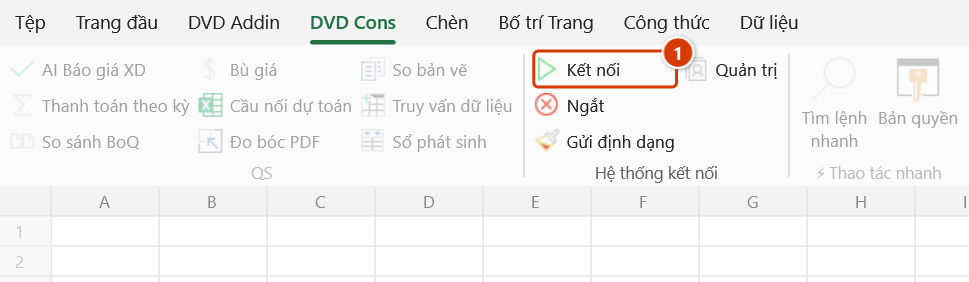
Bước 1. Trên ribbon, mở tab DVD Cons → nhóm Hệ thống kết nối → bấm Kết nối.
Bước 2. Cửa sổ Kết nối DVD Addin Sync Pro có ba thẻ LAN Host, LAN Client, Internet (MQTT), bên dưới là Tên hiển thị, Mật khẩu Dữ liệu và Mật khẩu Admin. Gõ tên của bạn (hiện trong danh sách online, bảng phân quyền và nhật ký sửa) và Mật khẩu Dữ liệu — bắt buộc, mọi máy trong phiên phải gõ giống hệt nhau để giải mã được gói tin.
Bước 3. Máy chủ phiên: đặt thêm Mật khẩu Admin (thiếu là add-in báo Host phải đặt Pass Admin!), ở thẻ LAN Host giữ Cổng 8888 rồi bấm ▶ Chạy Server. Add-in báo IP của máy (đã chép sẵn vào bộ nhớ tạm) — gửi IP và Mật khẩu Dữ liệu cho các máy còn lại.
Bước 4. Các máy khác: thẻ LAN Client nhập IP Host (ví dụ 192.168.1.24) và Cổng 8888 rồi bấm Kết nối LAN — add-in chờ kết quả, nối hỏng thì báo rõ phải kiểm tra gì. Làm việc từ xa thì dùng thẻ Internet (MQTT): Broker, Mã phòng (mặc định DuAn1), Tài khoản, Mật khẩu → Kết nối Net; broker thử nghiệm công cộng như broker.hivemq.com sẽ hỏi xác nhận trước vì đường truyền không mã hoá.
Bước 5. Vào phiên xong, nút trên ribbon đổi nhãn thành dạng Đã nối · LAN chủ · 4 người, các nút Ngắt, Gửi định dạng, Quản trị sáng lên. Bấm Đóng chỉ ẩn cửa sổ, phiên vẫn chạy; nút Xuất nhật ký sửa đổ mọi thay đổi trong phiên (lúc nào, ai, sheet, ô, giá trị cũ/mới) ra một sheet mới.
Ví dụ
Tổ khối lượng 4 người cùng làm bảng BoQ gói thầu hạ tầng trong một văn phòng.
Máy chủ nhiệm mở file BoQ, bấm Kết nối, ở thẻ LAN Host để Cổng = 8888, đặt Mật khẩu Dữ liệu = boq2026, Mật khẩu Admin = qs@dvd, rồi bấm ▶ Chạy Server; IP 192.168.1.24 được copy sẵn và gửi qua nhóm chat. Ba máy còn lại bấm cùng lệnh, ở thẻ LAN Client nhập IP 192.168.1.24, Cổng 8888 rồi bấm Kết nối LAN. Từ lúc này mọi thay đổi ô và định dạng gửi đi sẽ hiện trên máy các thành viên.
Lưu ý
Mật khẩu Dữ liệu là bắt buộc. Nó mã hoá nội dung gói tin; để trống thì tên sheet, địa chỉ ô và nội dung ô sẽ đi qua mạng dưới dạng chữ thường. Mọi máy trong phiên phải nhập giống hệt nhau, nếu không bên kia không giải mã được.
Nối tới broker thử nghiệm công cộng (
broker.hivemq.com,test.mosquitto.org) sẽ hỏi xác nhận trước: add-in đi tới hai địa chỉ này bằng cổng không mã hoá đường truyền, và ai đoán được Mã phòng cũng theo dõi được phòng của bạn. Hồ sơ nhạy cảm thì dùng broker riêng hoặc kết nối LAN.Lệnh Gửi định dạng mới đẩy gộp ô, độ rộng cột và chiều cao dòng sang máy khác; còn khi gõ dữ liệu bình thường thì chỉ đồng bộ màu, phông, viền và định dạng số — gõ phím không còn làm xô lệch bố cục bảng của đồng nghiệp.
Tên hiển thị — gõ tên mình vào đây trước khi mở phiên. Đây là tên hiện trong danh sách người online, trong bảng phân quyền và trong nhật ký sửa; mặc định là tên máy, không ai đọc ra là ai.
Xuất nhật ký sửa đổ toàn bộ thay đổi của phiên (lúc nào, ai, sheet nào, ô nào, giá trị cũ, giá trị mới) ra một sheet mới. Sổ chỉ nằm trong bộ nhớ nên nhớ Ctrl+S để giữ lại.
Có người vào phiên thì chủ phiên gửi bản chụp sheet đang mở để hai máy xuất phát từ cùng một bảng. Người vào được hỏi ý và có quyền từ chối — bản chụp sẽ ghi đè vùng dữ liệu của họ.
Dán vùng lớn nay được chia lô mà gửi thay vì bỏ lặng; trên 200.000 ô thì add-in từ chối và nói rõ.
Mất gói tin được phát hiện: có gói rơi thì thanh trạng thái báo là hai bảng có thể đang lệch.
Nhiều người cùng đặt Mật khẩu Admin thì chỉ MỘT người làm chủ phiên, nên người vừa vào chỉ bị hỏi bản chụp một lần thay vì mấy lần.
Máy vừa chạy server LAN vừa nối Internet nay làm cầu nối giữa hai đường — người chỉ nối LAN và người chỉ nối Internet mới thấy được nhau.
Nhật ký sửa ghi thêm cột Tệp, và thao tác sửa cả một vùng nay được ghi ở chính máy gõ chứ không chỉ ở máy nhận.
Cửa sổ chỉ mở khi license còn hiệu lực — không có thông báo lỗi, bấm mà không thấy gì nghĩa là chưa đăng nhập/hết hạn license.
Mật khẩu Dữ liệu dùng để mã hoá gói tin: các máy trong cùng phiên phải nhập giống hệt nhau, sai mật khẩu thì dữ liệu nhận về không giải mã được.
Kết nối LAN cần cùng lớp mạng và cổng đã được mở trên tường lửa Windows của máy host.
Broker MQTT công cộng (
broker.hivemq.com) là hạ tầng dùng chung — với dữ liệu nhạy cảm nên dùng broker riêng và đặt mã phòng khó đoán.Đóng cửa sổ không ngắt phiên; muốn thoát hẳn phải bấm nút Ngắt trên ribbon.
Liên quan
- Ngắt kết nối — rời phiên và dừng đồng bộ.
- Gửi Định dạng — đẩy định dạng vùng đang chọn cho cả nhóm.
- Quản trị viên — phân quyền Xem/Sửa/Vùng cho thành viên trong phiên.
- Tùy chọn — cài đặt chung của add-in trước khi làm việc nhóm.