
Subscript H₂O
Vị trí trên ribbon: Tab DVD Addin → Nhóm Văn bản và Số → Menu Xử lý văn bản
ID lệnh: btnSubscript
Chức năng
Lệnh định dạng các công thức hoá học trong vùng chọn: chữ số trong công thức được đưa xuống chỉ số dưới (H2O thành H₂O, Ca(OH)2 thành Ca(OH)₂), còn dấu điện tích +, - ở cuối công thức cùng chữ số đi kèm được đưa lên chỉ số trên (Mg2+ thành Mg²⁺). Lệnh chỉ đổi định dạng ký tự, không sửa chữ trong ô.
Trong hồ sơ xây dựng, lệnh phục vụ các bảng phụ gia bê tông, kết quả thí nghiệm hoá nước, bảng thành phần xi măng — nơi phải trình bày đúng ký hiệu hoá học.
Cách dùng
- Bôi đen các ô chứa công thức hoá học — ô có câu văn xen ký hiệu hoá học cũng được, câu chữ giữ nguyên.
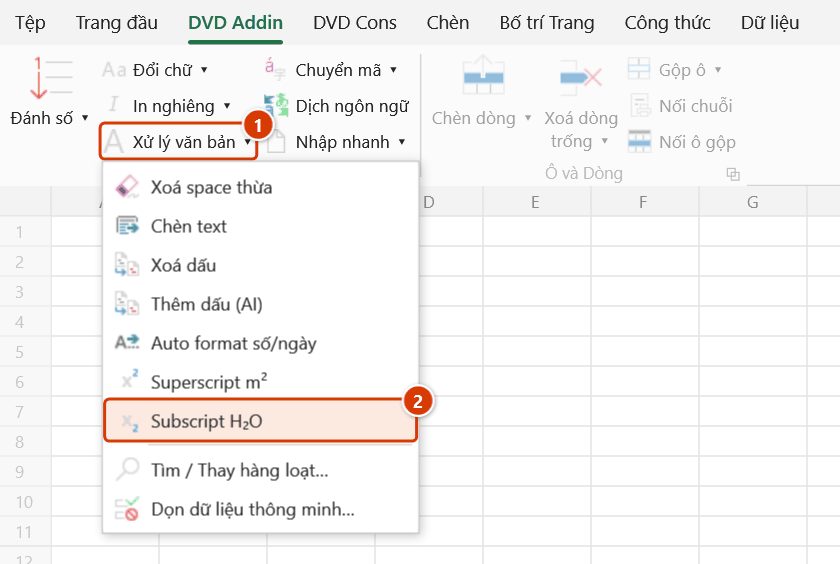
- Vào tab DVD Addin → nhóm Văn bản và Số → menu Xử lý văn bản → Subscript H₂O.
- Lệnh tìm các công thức hoá học trong từng ô và chỉ đổi định dạng các chữ số, dấu điện tích của chúng; phần còn lại của ô không bị đụng tới.
- Thanh trạng thái báo số ô đã xử lý.
Video hướng dẫn
Chỉ số trên và chỉ số dưới · 5 phút 33 giây · 9 trường hợp · Tải video · File thực hành theo video
Lệnh trong video: Superscript m² · Subscript H₂O
Các chương (13)
- Giới thiệu
- Mở lệnh
- 1 · Cột đơn vị m2, m3
- 2 · Đơn vị nằm trong câu chữ
- 3 · Chọn cả bảng
- 4 · Công thức hoá học trong câu
- 5 · Phương trình phản ứng
- 6 · Ion có điện tích
- 7 · Mác vật liệu không bị nhầm
- 8 · Khi không có gì để đổi
- 9 · Hoàn tác
- Mẹo
- Kết thúc
Hướng dẫn bằng hình
Thực hành
Tải file mẫu của lệnh này — dữ liệu y như hình dưới (sheet Thí nghiệm nước), mở ra là làm theo được ngay từng bước.
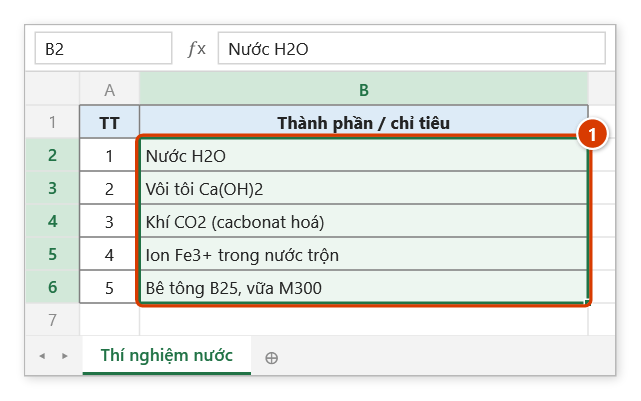
Bước 1. Bôi đen các ô có công thức hoá học, ví dụ bảng thành phần và chỉ tiêu nước trộn bê tông (1) — ô có câu văn xen ký hiệu hoá học cũng được.
Bước 2. Trên ribbon, mở tab DVD Addin → nhóm Văn bản và Số → mở Xử lý văn bản → chọn Subscript H₂O.
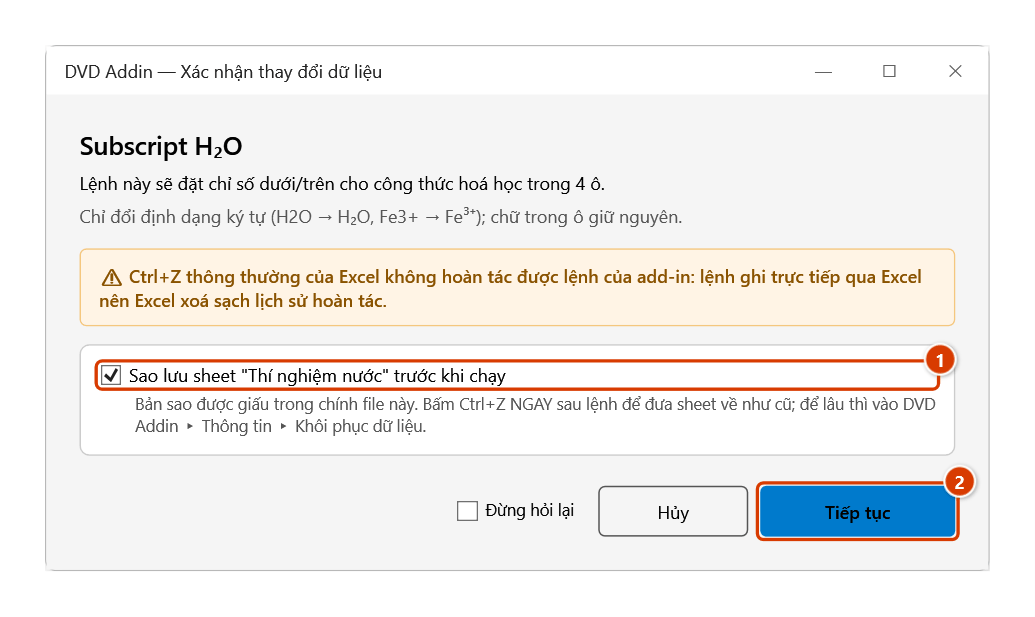
Bước 3. Add-in đếm số ô có công thức hoá học và hỏi lại. Giữ dấu chọn sao lưu sheet (1), rồi bấm Tiếp tục (2).
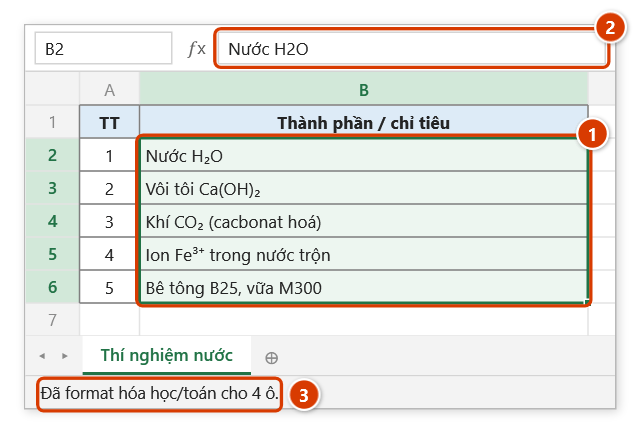
Bước 4. Chữ số trong công thức xuống chỉ số dưới, điện tích 3+ lên chỉ số trên; câu chữ xung quanh và mác B25, M300 không đổi (1). Chỉ định dạng ký tự thay đổi — giá trị ô vẫn là Nước H2O (2). Thanh trạng thái báo số ô đã xử lý (3).
Ví dụ
Bảng thành phần phụ gia và kết quả thí nghiệm nước trộn bê tông.
| Trước | Sau |
|---|---|
| H2O | H₂O |
| Ca(OH)2 | Ca(OH)₂ |
| CO2 | CO₂ |
| Ion Fe3+ trong nước trộn | Ion Fe³⁺ trong nước trộn |
| Bê tông B25, vữa M300 | Bê tông B25, vữa M300 (không đổi) |
Lưu ý
- Lệnh không sửa chữ trong ô: không xoá hay chèn dấu cách, chỉ đổi định dạng ký tự. Ô chứa câu văn vẫn giữ nguyên câu chữ.
- Một cụm chữ chỉ được coi là công thức hoá học khi tách trọn được thành ký hiệu nguyên tố (
H,O,Ca,Fe…), dấu ngoặc và chữ số; có ít nhất hai ký hiệu nguyên tố hoặc có dấu điện tích; và mỗi chỉ số chỉ có một chữ số. Vì vậyH2O,CO2được định dạng, còn mác bê tông, mác vữa nhưB25,M300,C30được giữ nguyên. - Chữ số được định dạng chỉ số dưới bằng thuộc tính font, không phải ký tự Unicode
₂; khi copy sang phần mềm khác định dạng này có thể mất. - Ô công thức Excel không nhận định dạng theo từng ký tự nên sẽ bị bỏ qua.
- Ctrl+Z ngay sau lệnh đưa sheet về như trước (nhờ bản sao lưu); dù vậy vẫn nên chạy thử trên vài ô trước.
Liên quan
- Superscript m² — đưa số
2,3của đơn vị diện tích/thể tích (m2,m3…) lên chỉ số trên. - Đổi Font — định dạng riêng từng phần nội dung trong một ô.
- Xoá space thừa — dọn khoảng trắng thừa trong ô văn bản.
- Tìm / Thay hàng loạt… — sửa lại hàng loạt ký hiệu viết sai trước khi định dạng.