
Đặt lại Note
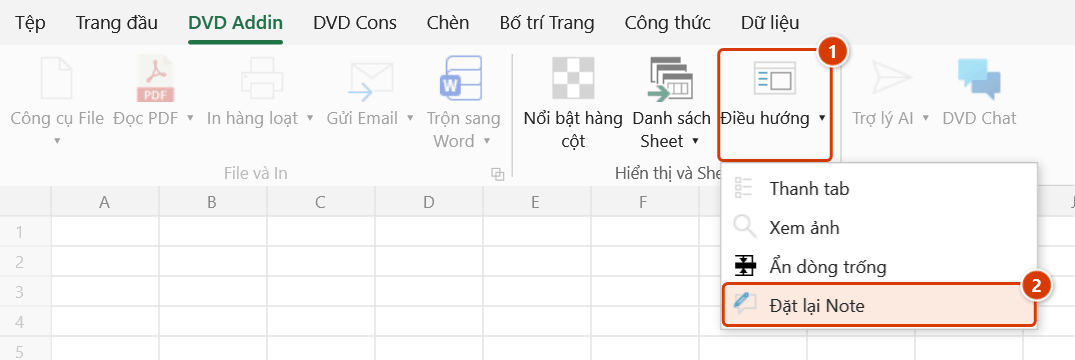
Vị trí trên ribbon: Tab DVD Addin → Nhóm Hiển thị và Sheet → mũi tên ▾ của nút Điều hướng
ID lệnh: btnResetNote
Chức năng
Đặt lại khung ghi chú (Comment/Note) trong sheet về một chiều rộng thống nhất, chiều cao tự co giãn vừa đủ nội dung, đồng thời dời mọi khung về sát ô của nó (bên phải ô, như mặc định của Excel). Sau nhiều lần chỉnh sửa và sao chép, khung note trong file thường bị méo mó hoặc trôi xa ô — cái quá dẹt che mất chữ, cái quá to phủ lên bảng, cái trôi xa khỏi ô — lệnh này chuẩn hóa lại toàn bộ chỉ trong một bước.
Dùng khi rà soát hồ sơ có nhiều ghi chú: bảng khối lượng ghi chú cách bóc tách, biểu nghiệm thu ghi chú tồn tại của tư vấn, bảng theo dõi thay đổi thiết kế.
Cách dùng
- Chuyển tới sheet cần xử lý (nếu chỉ định phạm vi sheet hiện tại).
- Vào tab DVD Addin → nhóm Hiển thị và Sheet → mũi tên ▾ của Điều hướng → Đặt lại Note.
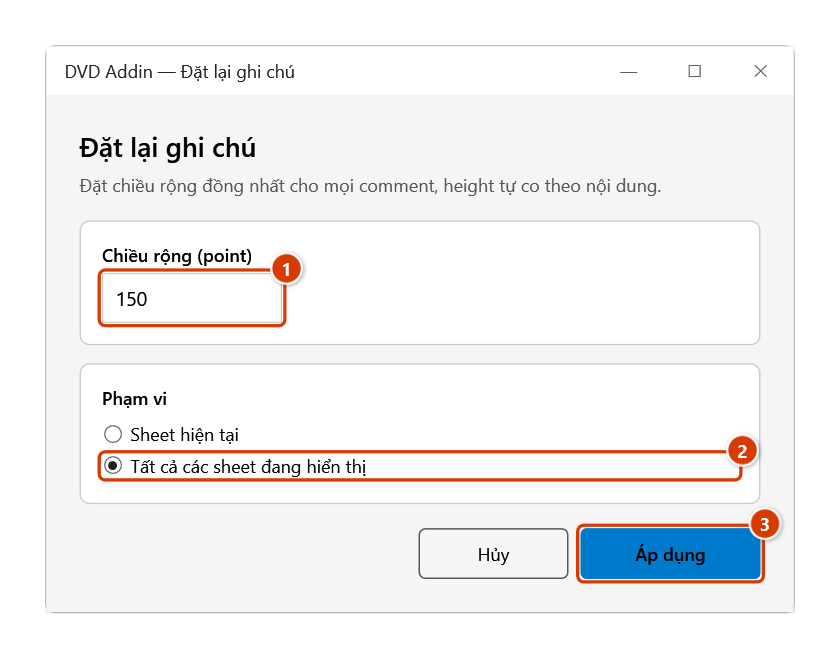
- Cửa sổ DVD Addin — Đặt lại ghi chú hiện ra với hai mục:
- Chiều rộng (point) — ô nhập, điền sẵn giá trị Chiều rộng comment ảnh trong Tùy chọn ▸ Đồ họa (mặc định
150). - Phạm vi — chọn Sheet hiện tại (mặc định) hoặc Tất cả các sheet đang hiển thị.
- Chiều rộng (point) — ô nhập, điền sẵn giá trị Chiều rộng comment ảnh trong Tùy chọn ▸ Đồ họa (mặc định
- Nhập chiều rộng mong muốn và chọn phạm vi.
- Bấm Áp dụng (hoặc Hủy để thoát).
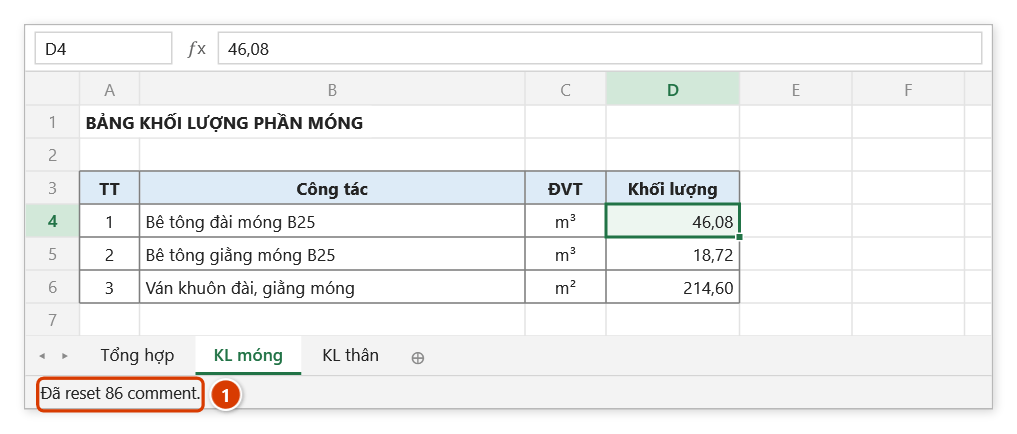
- Add-in đặt chiều rộng cho các khung ghi chú (trừ ghi chú chứa ảnh), bật tự co chiều cao và dời từng khung về bên phải ô của nó, rồi báo "Đã reset N comment."
Video hướng dẫn
Đặt lại Note · 5 phút 14 giây · 10 trường hợp · Tải video · File thực hành theo video
Các chương (16)
- Giới thiệu
- Mở lệnh
- Cửa sổ Đặt lại ghi chú
- Lệnh làm gì
- 1 · Ghi chú trôi xa, méo mó
- 2 · Ô gộp
- 3 · Ghi chú ảnh
- 4 · Ghi chú dài – chọn chiều rộng
- 5 · Ghi chú ẩn và đang hiện
- 6 · Vùng chọn không giới hạn
- 7 · Tất cả các sheet
- 8 · Sheet đang bảo vệ
- 9 · Không hỏi, không Ctrl+Z
- 10 · Khi nhập sai
- Mẹo
- Kết thúc
Hướng dẫn bằng hình
Mở sheet có các ghi chú (Comment/Note kiểu cổ điển) bị méo hoặc trôi xa ô — ví dụ bảng khối lượng ghi diễn giải cách bóc tách trong ghi chú.
Bước 1. Trên ribbon, mở tab DVD Addin → nhóm Hiển thị và Sheet → mở Điều hướng → chọn Đặt lại Note.
Bước 2. Trong cửa sổ Đặt lại ghi chú, nhập Chiều rộng (point) (1) (mặc định 150 pt ≈ 5,3 cm), chọn phạm vi — ở đây Tất cả các sheet đang hiển thị (2) — rồi bấm Áp dụng (3).
Bước 3. Mọi khung ghi chú nhận cùng bề rộng 150 pt, chiều cao tự co vừa chữ và được dời về sát bên phải ô của nó; ghi chú chứa ảnh chỉ được dời, giữ nguyên cỡ. Sheet đang ẩn không được xử lý. Thanh trạng thái báo số ghi chú đã đặt lại (1).
Ví dụ
Bảng khối lượng phần móng có 86 ghi chú diễn giải cách bóc tách (= 2 × 1,2 × 0,8 × 24 đài). File đã qua tay ba người, khung note cái dài một dòng cắt mất nửa công thức, cái cao chiếm nửa màn hình.
Bạn mở Đặt lại Note, để chiều rộng 150 point, chọn phạm vi Tất cả các sheet đang hiển thị, bấm Áp dụng. Toàn bộ 86 ghi chú trên các sheet hiển thị về cùng một bề ngang, chiều cao vừa khít nội dung và nằm ngay bên phải ô của mình — rê chuột tới đâu cũng đọc trọn diễn giải.
Lưu ý
- Lệnh xử lý các ghi chú kiểu Comment/Note cổ điển (khung vàng hiện khi rê chuột), không áp dụng cho threaded comment kiểu bong bóng hội thoại của Microsoft 365.
- Đơn vị chiều rộng là point (1 point ≈ 0,353 mm); giá trị mặc định
150point ≈ 5,3 cm. - Phạm vi Tất cả các sheet đang hiển thị bỏ qua các sheet đang ẩn — hãy bỏ ẩn trước nếu cần xử lý cả chúng.
- Chiều cao do Excel tự tính theo nội dung, bạn chỉ đặt được chiều rộng.
- Mọi khung được dời về bên phải ô của nó, như vị trí mặc định của Excel.
- Ghi chú chứa ảnh (tạo bằng Comment ảnh hay Comment theo tên) chỉ được dời về cạnh ô, không bị đổi kích thước — ảnh giữ nguyên tỉ lệ.
- Giữ ESC để dừng giữa chừng; các ghi chú đã xử lý vẫn giữ kích thước mới. Không hoàn tác được bằng Ctrl+Z.
Liên quan
- Ảnh trong Comment — chèn ảnh vào khung ghi chú của ô.
- Ảnh Comment theo tên — chèn ảnh vào comment theo tên file.
- Danh sách Shape — liệt kê các đối tượng đồ họa trên sheet để kiểm soát.