
Dòng tiền
Vị trí trên ribbon: Tab DVD Cons → Nhóm Tiến độ → Menu Báo cáo & Snapshot
ID lệnh: btnCashflow
Tính năng PRO
Lệnh thuộc gói PRO. Tài khoản STANDARD kích hoạt trước 01/07/2026 vẫn dùng được cho tới khi hết hạn license; tài khoản Standard khác bấm vào sẽ hiện hộp thoại nâng cấp.
Chức năng
Phân bổ dự toán (BAC) của từng công tác theo khoảng thời gian thi công của nó, rồi tổng hợp thành chi phí kế hoạch mỗi kỳ (biểu đồ cột) kèm đường lũy kế dạng S-curve trên trục phụ. Chu kỳ được chọn tự động: theo tuần với dự án ngắn, theo tháng với dự án dài. Đây là bảng số mà phòng tài chính và chủ đầu tư luôn hỏi: mỗi tháng cần bao nhiêu tiền, và kế hoạch đề nghị thanh toán theo tiến độ ra sao.
Cách dùng
- Mở sheet tiến độ đã điền cột BAC (dự toán) cho từng công tác và có ngày bắt đầu / kết thúc đầy đủ.
- Chạy Tự động tính để ngày tháng là mới nhất — chi phí được rải đúng theo khoảng ngày của mỗi công tác.
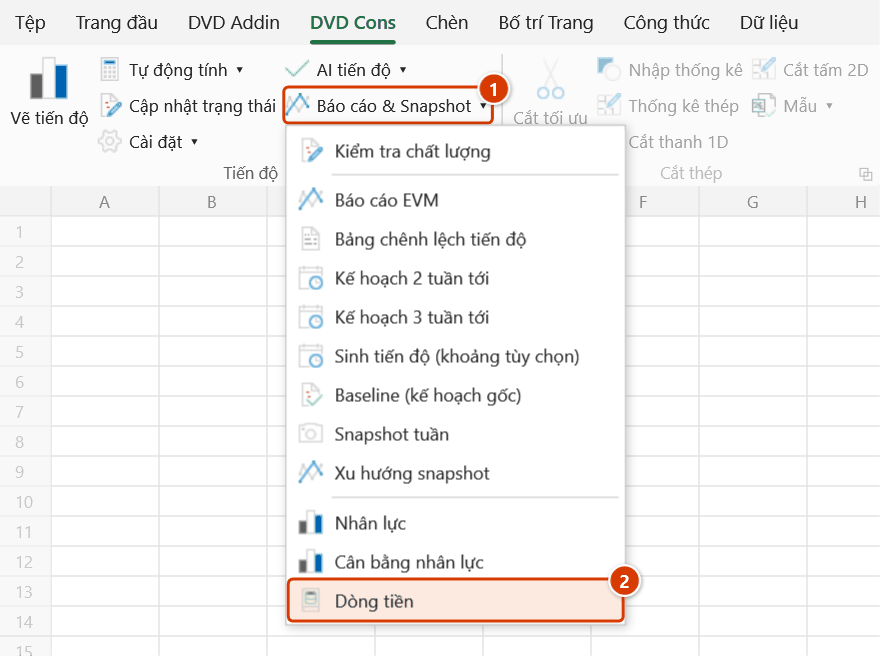
- Vào Tab DVD Cons → nhóm Tiến độ → menu Báo cáo & Snapshot → bấm Dòng tiền.
- Lệnh chạy ngay, không có hộp thoại; chu kỳ tuần hay tháng do lệnh tự quyết theo độ dài dự án.
- Xem sheet kết quả: cột là chi phí kế hoạch từng kỳ, đường S-curve là lũy kế đọc trên trục phụ bên phải.
- Dùng bảng số bên dưới biểu đồ để lập kế hoạch giải ngân hoặc dựng bảng đề nghị thanh toán theo giai đoạn.
Video hướng dẫn
Dòng tiền · 5 phút 48 giây · 10 trường hợp · Tải video · File thực hành theo video
Các chương (14)
- Giới thiệu
- Mở lệnh
- 1 · Tiến độ có cột BAC
- 2 · Chia theo ngày lịch
- 3 · Tên cột tiền
- 4 · Dự án dài: theo tháng
- 5 · Dòng tổng có cột Cấp
- 6 · Dòng tổng không cột Cấp
- 7 · Dòng bị bỏ qua
- 8 · Chạy lại, hoàn tác
- 9 · Khi lệnh báo lỗi
- 10 · Lệnh không làm gì
- Mẹo
- Kết thúc
Hướng dẫn bằng hình
Thực hành
Tải file mẫu của lệnh này — dữ liệu y như hình dưới (sheet Tiến độ), mở ra là làm theo được ngay từng bước.
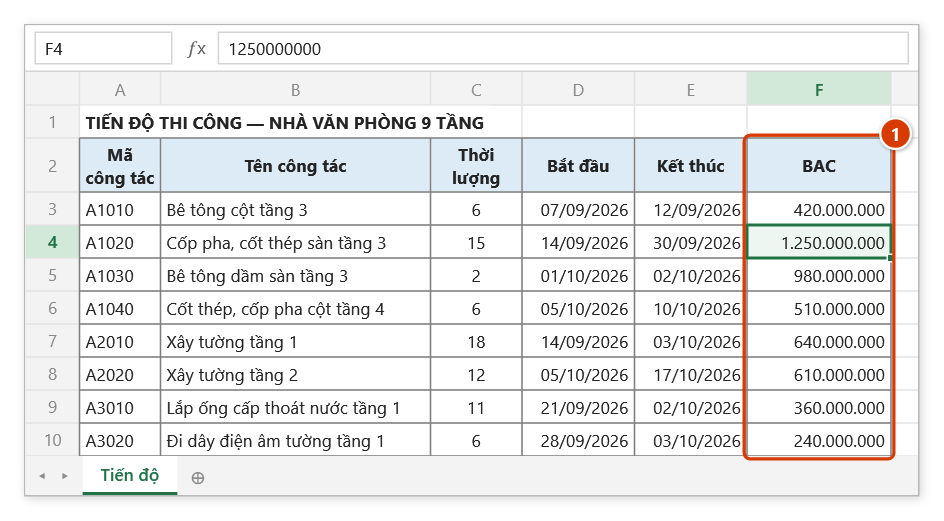
Bước 1. Mở sheet tiến độ đã điền BAC (dự toán) cho từng công tác (1) và đủ ngày Bắt đầu / Kết thúc; chạy Tự động tính để ngày là mới nhất.
Bước 2. Trên ribbon, mở tab DVD Cons → nhóm Tiến độ → mở Báo cáo & Snapshot → chọn Dòng tiền.
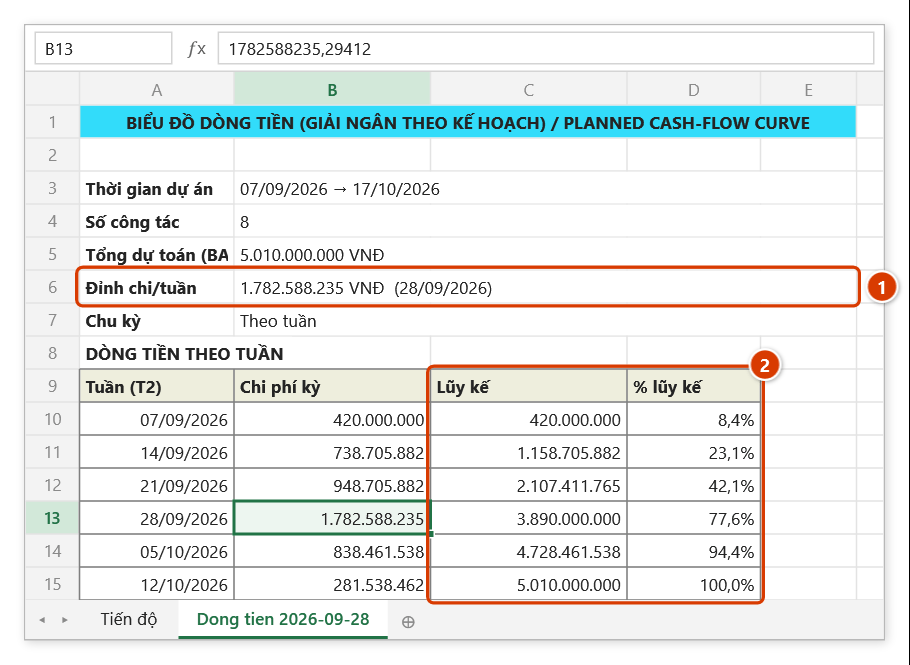
Bước 3. Lệnh chạy ngay, không có hộp thoại. Sheet Dong tien 2026-09-28: dự án 6 tuần nên chu kỳ tự chọn là tuần (dài hơn 12 tuần thì theo tháng). Đỉnh chi 1.782.588.235 VNĐ ở tuần 28/09 (1); cột Lũy kế / % lũy kế (2) là số liệu của đường S-curve. Biểu đồ cột chi phí kỳ + đường lũy kế (trục phụ) nằm bên phải, từ cột G.
Ví dụ
Gói thầu xây lắp 18 tháng, tổng dự toán 86 tỷ đồng. Lệnh chọn chu kỳ tháng và cho ra:
| Kỳ | Chi phí kế hoạch | Lũy kế |
|---|---|---|
| Tháng 3 | 2,1 tỷ | 2,1 tỷ |
| Tháng 4 | 4,8 tỷ | 6,9 tỷ |
| Tháng 5 | 7,6 tỷ | 14,5 tỷ |
| Tháng 6 | 9,2 tỷ | 23,7 tỷ |
Đường S-curve dựng đứng nhất ở tháng 5–7 đúng giai đoạn kết cấu phần thân. Ban giám đốc dựa vào đó chốt hạn mức tín dụng cho quý III và thống nhất mốc thanh toán với chủ đầu tư.
Lưu ý
- Không có cột BAC thì không có gì để phân bổ — hãy điền dự toán cho từng công tác trước.
- Chi phí được rải đều theo thời gian của công tác, không theo đường cong thực tế của từng loại việc; với công tác dồn chi phí ở đầu hoặc cuối, hãy tách nhỏ công tác để sát hơn.
- Đây là dòng tiền kế hoạch, không phải chi phí thực tế đã chi — phần thực tế xem ở Báo cáo EVM.
- Lệnh chỉ đọc, không thay đổi ngày tháng hay số liệu trên sheet tiến độ.
- Sheet biểu đồ được sinh lại mỗi lần chạy; Ctrl+Z không hoàn tác được.
Liên quan
- Báo cáo EVM — so kế hoạch với chi phí thực tế đã chi (PV/EV/AC).
- Nhân lực — cùng kiểu phân bổ theo thời gian nhưng cho nhân công.
- Thanh toán theo kỳ — lập hồ sơ thanh toán giai đoạn dựa trên khối lượng đã thực hiện.
- Bảng chênh lệch tiến độ — tổng hợp bức tranh chi phí và tiến độ trên 1 trang.