
Thanh tab
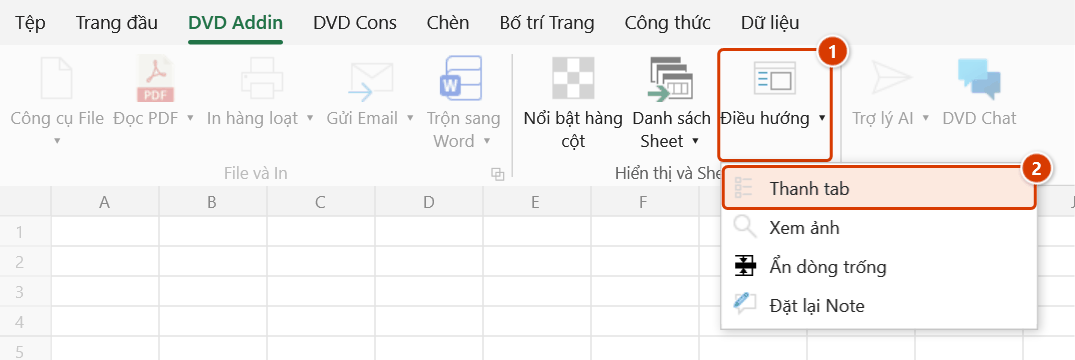
Vị trí trên ribbon: Tab DVD Addin → Nhóm Hiển thị và Sheet → mũi tên dưới Điều hướng → Thanh tab
ID lệnh: ToggleTabBar
Chức năng
Excel từ bản 2013 mở mỗi file trong một cửa sổ riêng, nên làm việc với năm bảy file cùng lúc là phải đi qua thanh tác vụ Windows hoặc Alt+Tab. Lệnh này dựng một thanh tab ngay dưới thanh công thức: mỗi file đang mở là một tab, bấm một cái là sang.
Cách dùng
- Bật ở Thanh tab trong tab DVD Addin → nhóm Hiển thị và Sheet → mũi tên dưới Điều hướng (bàn phím: Alt, G, N, G, T, B). Mục có dấu tích khi đang bật; trạng thái bật/tắt được nhớ cho lần mở Excel sau. (Từ bản 2.8.5 lệnh nằm trong menu Điều hướng thay vì là nút lớn riêng, để nhóm Thông tin đủ chỗ hiện trên ribbon.)
- Bấm vào một tab để chuyển sang file đó.
- Bấm dấu × trên tab, hoặc bấm chuột giữa lên tab, để đóng file.
- Kéo thả tab để sắp xếp lại thứ tự — tiện khi làm theo nhóm file. Thứ tự đã sắp được nhớ cả sau khi đóng Excel.
- Bấm chuột phải lên một tab để mở menu: Lưu (khi file có thay đổi chưa lưu), Chép đường dẫn đầy đủ, Mở thư mục chứa tệp, Đóng tab này, Đóng các tab khác, Đóng tất cả.
Video hướng dẫn
Điều hướng và Thanh tab · 6 phút 45 giây · 21 trường hợp · Tải video
Lệnh trong video: Điều hướng · Thanh tab
Các chương (27)
- Giới thiệu
- Mở lệnh
- Phần 1
- 1 · Mở khung Điều hướng
- 2 · Danh sách file và sheet
- 3 · Tìm sheet theo tên
- 4 · Bấm để tới sheet
- 5 · Ẩn, hiện bằng ô tích
- 6 · Chọn nhiều sheet
- 7 · Đổi tên (F2)
- 8 · Kéo thả đổi thứ tự
- 9 · Menu chuột phải
- 10 · Nhóm sheet
- 11 · Xoá sheet và Ctrl+Z
- 12 · Đóng file từ danh sách
- 13 · Thu gọn, tự cập nhật
- Phần 2
- 14 · Bật Thanh tab
- 15 · Chuyển file, chấm chưa lưu
- 16 · Đóng tab
- 17 · Kéo thả sắp xếp
- 18 · Một file nhiều cửa sổ
- 19 · Menu chuột phải trên tab
- 20 · Nhiều file, tên dài
- 21 · Khi thanh tab trục trặc
- Mẹo
- Kết thúc
Hướng dẫn bằng hình
Bước 1. Trên ribbon, mở tab DVD Addin → nhóm Hiển thị và Sheet → mũi tên dưới Điều hướng → bấm Thanh tab (bàn phím: Alt, G, N, G, T, B). Mục có dấu tích khi đang bật; lựa chọn được nhớ cho lần mở Excel sau.
Bước 2. Một thanh tab hiện ngay dưới thanh công thức, mỗi workbook đang mở là một tab (một file mở nhiều cửa sổ thì mỗi cửa sổ một tab). Thanh chỉ lấy chỗ của phần lưới, không đè lên ribbon hay thanh công thức. Chấm tròn trước tên nghĩa là file có thay đổi chưa lưu.
Bước 3. Bấm một tab để chuyển sang file đó. Bấm dấu × (hiện trên tab đang mở hoặc tab đang rê chuột) hay bấm chuột giữa lên tab để đóng file. Kéo thả tab để đổi thứ tự — thứ tự được nhớ cả sau khi đóng Excel. Chuột phải lên tab có thêm Lưu, Chép đường dẫn đầy đủ, Mở thư mục chứa tệp, Đóng các tab khác, Đóng tất cả.
Bước 4. Bấm lại Thanh tab để tắt; lưới Excel trở về vị trí cũ. Nếu bản Excel trên máy không cho add-in móc vào cửa sổ lưới, tính năng tự tắt và các lệnh khác không bị ảnh hưởng.
Quy ước
- Chấm tròn trên tab nghĩa là file có thay đổi chưa lưu.
- Một file mở ở nhiều cửa sổ (Xem ▸ Cửa sổ mới) thì mỗi cửa sổ là một tab riêng.
- Thanh tab chỉ chiếm chỗ của phần lưới, không đè lên ribbon hay thanh công thức.
Khi thanh tab không hiện ra
Thanh tab móc vào cửa sổ lưới của Excel bằng một cơ chế của Windows. Nếu phiên bản Excel trên máy không cho móc, add-in tự tắt tính năng này thay vì thử lại mỗi lần mở file — mọi tính năng khác không bị ảnh hưởng.