
Mở khóa Sheet
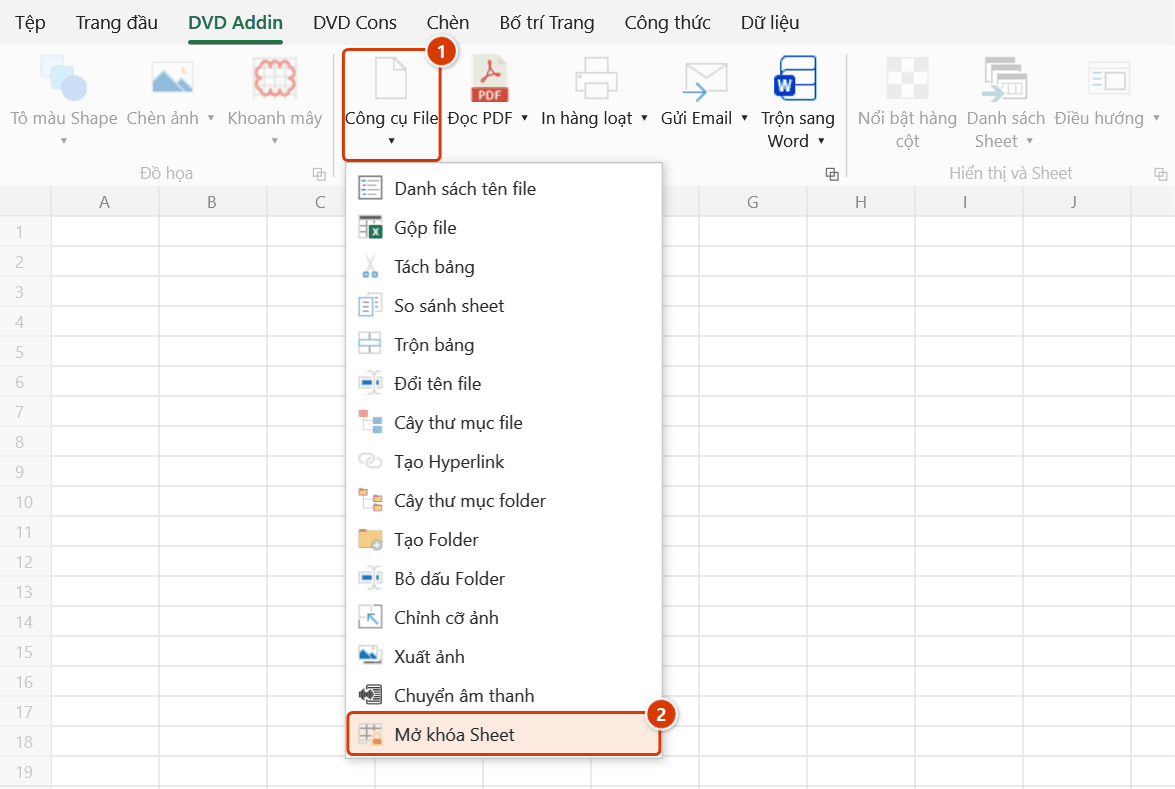
Vị trí trên ribbon: Tab DVD Addin → Nhóm File và In → Menu Công cụ File
ID lệnh: btnUnprotectSheet
Cần đăng nhập license
Lệnh cần tài khoản DVDAddin còn hạn (Standard hoặc PRO). Trong thời gian dùng thử (Trial) dùng được đầy đủ.
Chức năng
Gỡ bỏ mật khẩu bảo vệ sheet (Protect Sheet) và khóa cấu trúc workbook (Protect Workbook Structure) khỏi một file Excel bên ngoài, không cần biết mật khẩu. Lệnh làm việc trên cấu trúc file .xlsx, xoá thẻ bảo vệ trong từng sheet và ghi ra một file mới — file gốc giữ nguyên.
Tình huống quen thuộc: bảng dự toán, bảng tiên lượng mời thầu hay biểu mẫu nghiệm thu do đơn vị cũ lập bị khóa sheet, người khóa đã nghỉ việc và không ai nhớ mật khẩu, trong khi bạn cần sửa công thức hoặc chèn thêm dòng khối lượng.
Cách dùng
- Đóng file cần mở khóa nếu nó đang mở trong Excel.
- File gốc không bị sửa — kết quả ghi ra file mới
<tên file>_unprotectedcùng thư mục, giữ đuôi của file gốc (ví dụ.xlsx; trùng tên thì thêm (2), (3)…). - Vào tab DVD Addin → nhóm File và In → menu Công cụ File → bấm Mở khóa Sheet.
- Hộp "Chọn file Excel để bỏ protect" hiện ra, lọc
*.xlsx; *.xlsm; *.xlam→ chọn file → OK. - Lệnh quét từng sheet trên một bản chép, xoá thẻ bảo vệ rồi lưu bản chép thành file
_unprotected. - Thông báo cho biết đã bỏ protect cho bao nhiêu sheet (và có gỡ khóa cấu trúc workbook hay không), đường dẫn file mới, và hỏi có mở file mới ngay không. Nếu file vốn không bị khóa, thông báo "Không tìm thấy sheet protection nào trong file."
- Mở file
_unprotected— mọi sheet đã sửa được bình thường.
Video hướng dẫn
Mở khóa Sheet · 3 phút 57 giây · 7 trường hợp · Tải video
Các chương (13)
- Giới thiệu
- Mở lệnh
- Chọn file
- 1 · Khoá sheet + cấu trúc workbook
- 2 · Chỉ khoá sheet
- 3 · File vốn không khoá
- 4 · File mới, file gốc giữ nguyên
- 5 · File đang mở
- 6 · Mật khẩu mở file
- 7 · Đuôi .xls cũ
- Dùng đúng mực
- Mẹo
- Kết thúc
Hướng dẫn bằng hình
Bước 1. Đóng file cần mở khoá nếu nó đang mở trong Excel. Chỉ dùng cho file của chính bạn hoặc file bạn được phép sửa.
Bước 2. Trên ribbon, mở tab DVD Addin → nhóm File và In → mở Công cụ File → chọn Mở khóa Sheet.
Bước 3. Trong hộp Chọn file Excel để bỏ protect (lọc *.xlsx; *.xlsm; *.xlam), chọn file, ví dụ D:\DuAn\NhaVanPhong\TienLuong_MoiThau.xlsx, rồi bấm OK.
Bước 4. Add-in gỡ thẻ bảo vệ trên một bản chép và lưu thành file mới TienLuong_MoiThau_unprotected.xlsx cùng thư mục; file gốc giữ nguyên. Thông báo Đã bỏ protect cho 5 sheet + cấu trúc workbook. kèm đường dẫn file mới và hỏi có mở ngay không — bấm Yes để mở và sửa bình thường.
Ví dụ
Bạn nhận file TienLuong_MoiThau.xlsx gồm 8 sheet, trong đó 5 sheet bị Protect Sheet và bản thân workbook bị khóa không cho thêm/xóa sheet.
Đóng file, chạy lệnh, chọn file → thông báo "Đã bỏ protect cho 5 sheet + cấu trúc workbook." Mở file TienLuong_MoiThau_unprotected.xlsx: chèn được dòng khối lượng mới, sửa được công thức đơn giá, thêm được sheet phụ lục.
Lưu ý
- File gốc giữ nguyên (vẫn còn khoá) — kết quả là file mới
_unprotected. Gửi lại cho đối tác thì nhớ chọn đúng file. (Trước bản kế tiếp, lệnh sửa thẳng file gốc.) - File phải đang đóng; nếu còn mở trong Excel, lệnh yêu cầu đóng workbook rồi chạy lại.
- Chỉ gỡ được khóa sheet và khóa cấu trúc workbook. Lệnh không mở được mật khẩu mở file (file mã hóa hỏi mật khẩu khi mở — gặp file như vậy lệnh báo rõ) và không gỡ mật khẩu dự án VBA.
- Chỉ hỗ trợ
.xlsx,.xlsm,.xlam; định dạng.xlscũ không xử lý được. - Chỉ dùng cho file của chính bạn hoặc file bạn được phép sửa; gỡ bảo vệ tài liệu của bên khác khi chưa được đồng ý là không phù hợp.
Liên quan
- Xuất ảnh — cùng cách xử lý file Excel bên ngoài mà không cần mở lên.
- Hiện tất cả Sheet — hiện lại các sheet bị ẩn sau khi đã mở khóa.
- Danh sách Sheet — liệt kê toàn bộ sheet trong workbook để rà soát.
- Xóa Style ô — dọn file kế thừa từ đơn vị khác cho nhẹ và sạch.