
Truy vấn dữ liệu
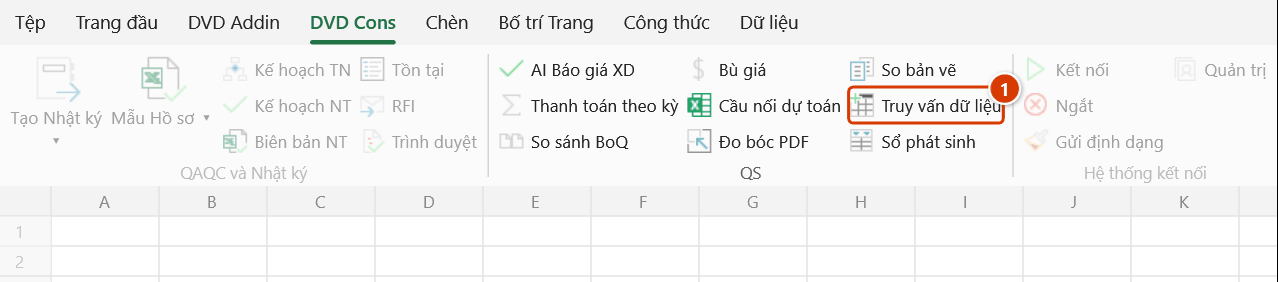
Vị trí trên ribbon: Tab DVD Cons → Nhóm QS
ID lệnh: btnSqlBuilder
Chức năng
Cửa sổ dựng câu lệnh cho hàm dvdSQL — đọc dữ liệu từ file Excel đang đóng mà không phải nhớ cú pháp SQL hay gõ tay đường dẫn.
Bản thân hàm đã chạy được từ trước, nhưng phải tự viết câu lệnh mới dùng được. Cửa sổ này bỏ rào cản đó: chọn file, tick cột, đặt điều kiện — câu lệnh tự hiện ra và vẫn sửa tay được nếu bạn muốn viết thêm.
Cách dùng
- Định chèn công thức thì chọn trước ô sẽ nhận kết quả (cửa sổ mở ra thì không chọn ô khác được nữa), rồi bấm Truy vấn dữ liệu.
- Chọn file… — file
.xlsx/.xlscần lấy dữ liệu. File không bị mở, không bị khoá, không bị sửa. - Chọn sheet và khai dòng tiêu đề (mặc định 1). Danh sách cột hiện ra ngay.
- Tick các cột lấy về. Không tick cột nào thì lấy tất cả (
SELECT *). Ô bên phải mỗi cột chọn hàm tổng hợp:SUM,COUNT,AVG,MIN,MAX. - Đặt điều kiện lọc — tối đa ba dòng, nối bằng
AND/OR. Toán tử gồm so sánh,LIKE,IN, rỗng, có dữ liệu. - Chọn gom nhóm và sắp xếp nếu cần.
- Bấm Xem trước để thấy dữ liệu thật (200 dòng đầu) trước khi quyết định.
- Chọn một trong hai cách lấy kết quả:
- Chèn công thức vào ô — ghi công thức
dvdSQLsống vào ô đang chọn (thay nội dung cũ của ô), file nguồn đổi thì kết quả tự đổi khi tính lại. - Đổ dữ liệu ra sheet — ghi giá trị tĩnh ra một sheet mới, không còn phụ thuộc file nguồn.
- Chèn công thức vào ô — ghi công thức
Video hướng dẫn
Truy vấn dữ liệu · 6 phút 23 giây · 12 trường hợp · Tải video · File thực hành theo video
Các chương (17)
- Giới thiệu
- Mở lệnh
- Cửa sổ Truy vấn dữ liệu
- 1 · Tổng có điều kiện vào một ô
- 2 · Tiêu đề dòng 3, tổng theo tầng
- 3 · Bẫy: dòng Tổng cộng
- 4 · Bẫy: ô gộp ở cột Tầng
- 5 · Lọc chữ: có chứa, bằng
- 6 · Lớn hơn – cột lẫn số và chữ
- 7 · Lọc theo khoảng ngày
- 8 · Nhiều điều kiện AND, OR
- 9 · Sắp xếp, sửa tay câu lệnh
- 10 · Cập nhật khi file nguồn đổi
- 11 · Ghi đè và hoàn tác
- 12 · Khi có lỗi
- Mẹo
- Kết thúc
Hướng dẫn bằng hình
Thực hành
Tải file mẫu của lệnh này — dữ liệu y như hình dưới (sheet Tổng hợp), mở ra là làm theo được ngay từng bước.
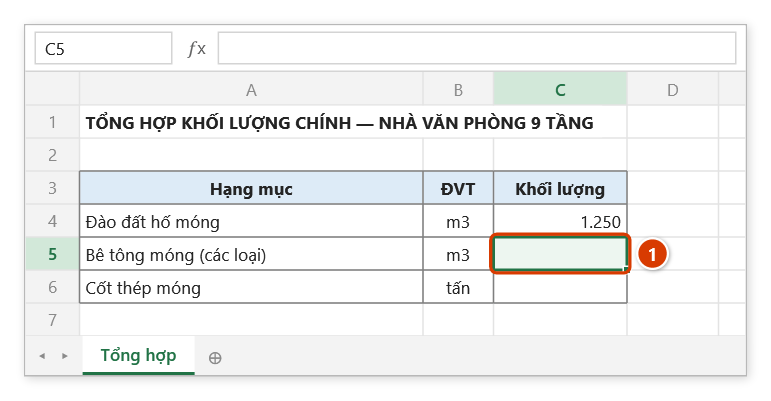
Bước 1. Chọn ô sẽ nhận kết quả (1) — ở đây là ô khối lượng bê tông móng trong bảng tổng hợp.
Bước 2. Trên ribbon, mở tab DVD Cons → nhóm QS → bấm Truy vấn dữ liệu.
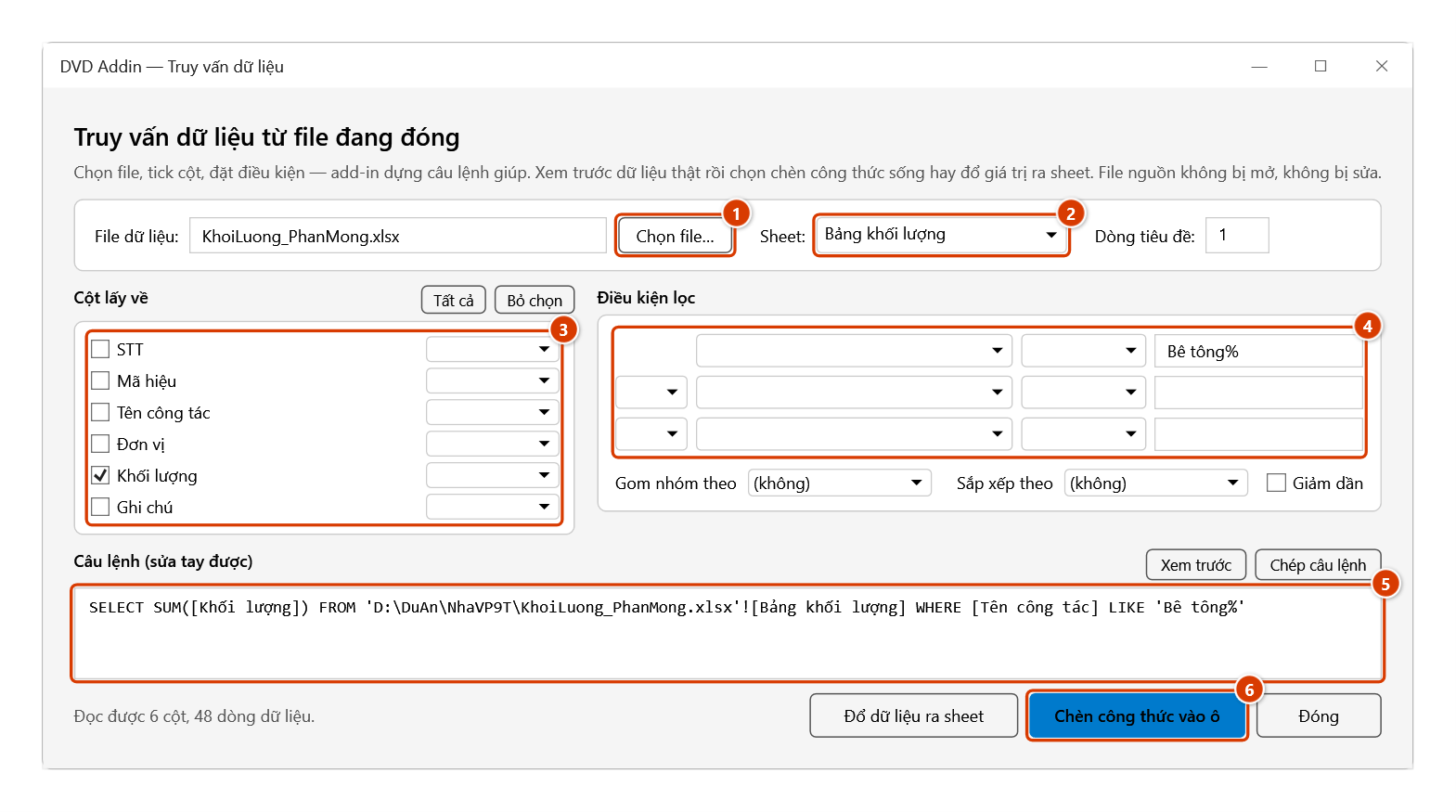
Bước 3. Bấm Chọn file… (1) lấy tệp khối lượng (tệp không bị mở, không bị khoá) và chọn Sheet (2). Tick cột Khối lượng và chọn hàm SUM (3), đặt điều kiện Tên công tác LIKE Bê tông% (4). Câu lệnh tự hiện ra và sửa tay được (5); bấm Xem trước để thấy dữ liệu thật, rồi Chèn công thức vào ô (6).
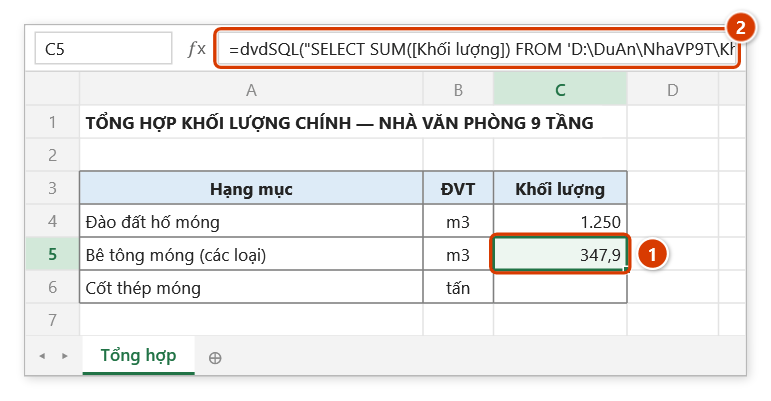
Bước 4. Ô đã chọn nhận công thức dvdSQL sống (1), (2): tệp nguồn đổi thì kết quả tự cập nhật khi tính lại. Muốn giá trị tĩnh để gửi đi thì dùng Đổ dữ liệu ra sheet — add-in ghi kết quả ra sheet mới Truy vấn.
Ví dụ
Cần biết tổng khối lượng bê tông trong file khối lượng của một hạng mục, file nằm trên ổ mạng và không muốn mở.
- Chọn file → sheet
Bảng khối lượng. - Tick cột
Khối lượng, đặt hàm tổng hợpSUM. - Điều kiện:
Tên công tácLIKEBê tông%. - Xem trước → thấy đúng một dòng, giá trị
144.25. - Chèn công thức vào ô → ô nhận:
=dvdSQL("SELECT SUM([Khối lượng]) FROM 'Z:\HS\khoi luong.xlsx'![Bảng khối lượng] WHERE [Tên công tác] LIKE 'Bê tông%'",1)Chọn công thức hay giá trị tĩnh
| Chèn công thức | Đổ ra sheet | |
|---|---|---|
| File nguồn đổi | kết quả tự cập nhật | phải chạy lại lệnh |
| Gửi file cho người khác | họ cần truy cập được đường dẫn | dữ liệu đi kèm, không cần gì |
| File nguồn bị xoá / đổi tên | ô báo lỗi | không ảnh hưởng |
Hồ sơ gửi ra ngoài thì nên đổ ra sheet; bảng theo dõi nội bộ thì chèn công thức tiện hơn.
Lưu ý
- Ô Câu lệnh sửa tay được. Vừa sửa tay thì cửa sổ ngừng sinh đè lên, để một lần bấm chuột phía trên không xoá mất phần bạn viết.
- Tên cột có dấu cách hoặc ký tự khác chữ, số,
_(ví dụKhối lượng,Đơn giá (VNĐ)) được tự bọc trong[ ]; giá trị dạng chữ được bọc nháy đơn, dấu nháy bên trong tự nhân đôi. - Ba dòng điều kiện là đủ cho gần hết nhu cầu. Cần phức tạp hơn (lồng ngoặc nhiều tầng,
NOT) thì viết thẳng vào ô câu lệnh — xem cú pháp đầy đủ. - Xem trước giới hạn 200 dòng; khi chèn công thức hoặc đổ ra sheet thì lấy đủ.
- File có mật khẩu không đọc được và cửa sổ báo rõ.
Liên quan
- Hàm truy vấn dữ liệu — cú pháp đầy đủ của
dvdSQL,dvdSQLValue,dvdSheets. - Gộp file — khi cần ghép hẳn nhiều file thành một.
- Cầu nối dự toán — nhận bảng khối lượng từ phần mềm dự toán khác.