
Chụp và Ghi chú
Vị trí trên ribbon: Tab DVD Addin → Nhóm Đồ họa → mũi tên cạnh nút Chèn ảnh
ID lệnh: btnScreenAnnotate
Chức năng
Lệnh chụp một vùng màn hình bất kỳ rồi mở ngay cửa sổ ghi chú để bạn vẽ lên ảnh: bút, tô sáng, đường thẳng, mũi tên, khung chữ nhật, elip, khoanh mây, mây đa giác, đa đoạn, văn bản, ghi chú, chú dẫn và làm mờ (công cụ Chọn để chỉnh lại hình đã vẽ). Xong việc, bạn có thể Sao chép vào clipboard, Lưu… thành file, hoặc Chèn vào Excel thẳng vào ô đang chọn.
Rất hợp để đánh dấu bản vẽ đang mở trên CAD/PDF, khoanh vùng sai lệch trong bảng khối lượng gửi cho tư vấn, hay chụp lỗi phần mềm kèm mũi tên chỉ dẫn — thay cho việc chụp màn hình rồi mở Paint.
Cách dùng
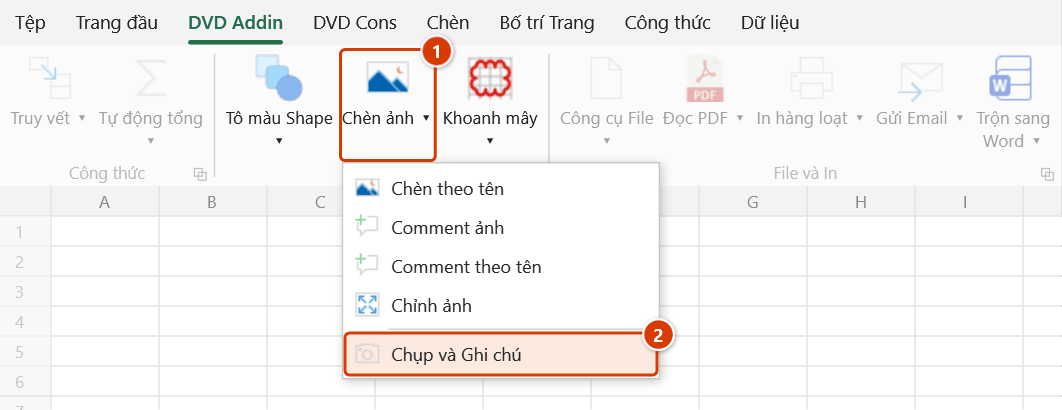
- Nhấn phím tắt toàn cục Ctrl+Alt+S từ bất kỳ cửa sổ nào, hoặc vào tab DVD Addin → nhóm Đồ họa → mũi tên cạnh Chèn ảnh → Chụp và Ghi chú.
- Theo mặc định Excel được thu nhỏ để không che màn hình cần chụp; lớp phủ chọn vùng hiện lên.
- Kéo chuột khoanh vùng cần chụp. Excel được khôi phục ngay sau khi chụp xong.
- Cửa sổ Chụp và Ghi chú màn hình mở ra với ảnh vừa chụp — chọn công cụ (Chọn, Bút vẽ, Tô sáng, Đường, Mũi tên, Chữ nhật, Elip, Khoanh mây, Mây đa giác, Đa đoạn, Văn bản, Ghi chú, Chú dẫn, Làm mờ), chọn Màu…, Nét:, Cỡ: rồi vẽ lên ảnh.
- Kết thúc bằng một trong ba cách: Sao chép (dán vào Word, Zalo, email…), Lưu… (xuất ra file ảnh), hoặc Chèn vào Excel — ảnh đã ghi chú được đưa vào ô đang chọn trên sheet.
Video hướng dẫn
Chụp và Ghi chú · 5 phút 43 giây · 12 trường hợp · Tải video · File thực hành theo video
Các chương (17)
- Giới thiệu
- Mở lệnh
- Cửa sổ ghi chú
- 1 · Chèn ảnh vào biên bản
- 2 · Chụp kèm cửa sổ Excel
- 3 · Huỷ khi đang chọn vùng
- 4 · Mũi tên, khung, mây
- 5 · Đa đoạn, mây đa giác
- 6 · Chữ, ghi chú, chú dẫn
- 7 · Tô sáng và làm mờ
- 8 · Sửa hình đã vẽ
- 9 · Hoàn tác trong cửa sổ
- 10 · Sao chép hoặc lưu file
- 11 · Khi không chèn được
- 12 · Đổi phím tắt
- Mẹo
- Kết thúc
Hướng dẫn bằng hình
Thực hành
Tải file mẫu của lệnh này — dữ liệu y như hình dưới (sheet Biên bản họp), mở ra là làm theo được ngay từng bước.
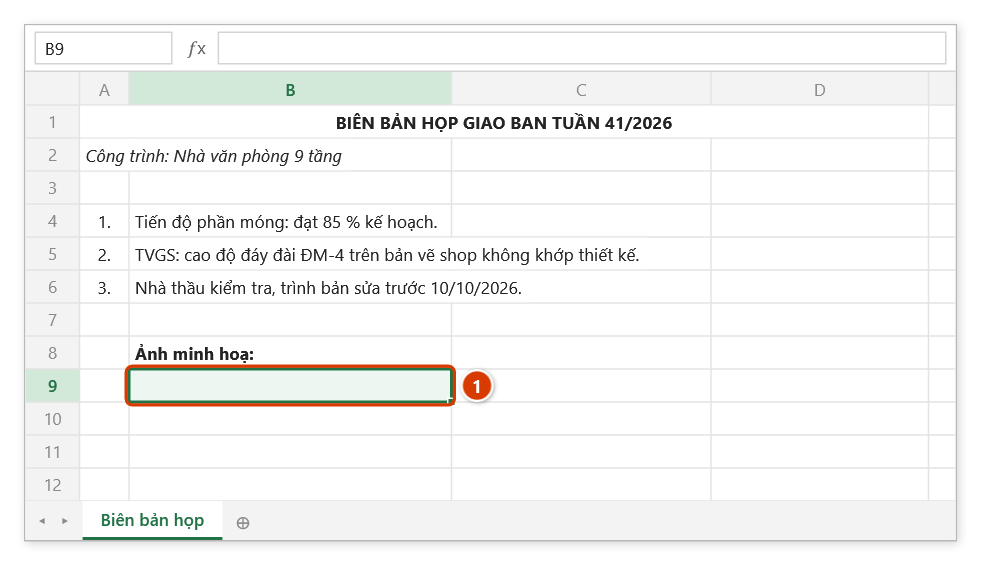
Bước 1. Nhấp vào ô sẽ nhận ảnh, ví dụ B9 của biên bản họp (1) — nút Chèn vào Excel đặt ảnh tại ô đang chọn.
Bước 2. Trên ribbon, mở tab DVD Addin → nhóm Đồ họa → mở Chèn ảnh → chọn Chụp và Ghi chú — hoặc nhấn Ctrl+Alt+S từ bất kỳ cửa sổ nào (Excel vẫn phải đang chạy với DVDAddin).
Bước 3. Excel tự thu nhỏ (trừ khi bật Chụp kèm cả cửa sổ Excel trong Tùy chọn ▸ Đồ họa) và lớp phủ chọn vùng hiện lên: kéo chuột khoanh vùng cần chụp, ví dụ mặt cắt đài móng ĐM-4 trên bản vẽ PDF. Excel hiện lại ngay sau khi chụp.
Bước 4. Cửa sổ Chụp và Ghi chú màn hình mở với ảnh vừa chụp. Chọn công cụ trên thanh — Mũi tên, Chữ nhật, Khoanh mây, Văn bản, Chú dẫn, Làm mờ… — chỉnh Màu…, Nét:, Cỡ: rồi vẽ, ví dụ mũi tên chỉ cao độ sai kèm chữ Sai lệch −150 so với TK. Kết thúc bằng Sao chép, Lưu… hoặc Chèn vào Excel.
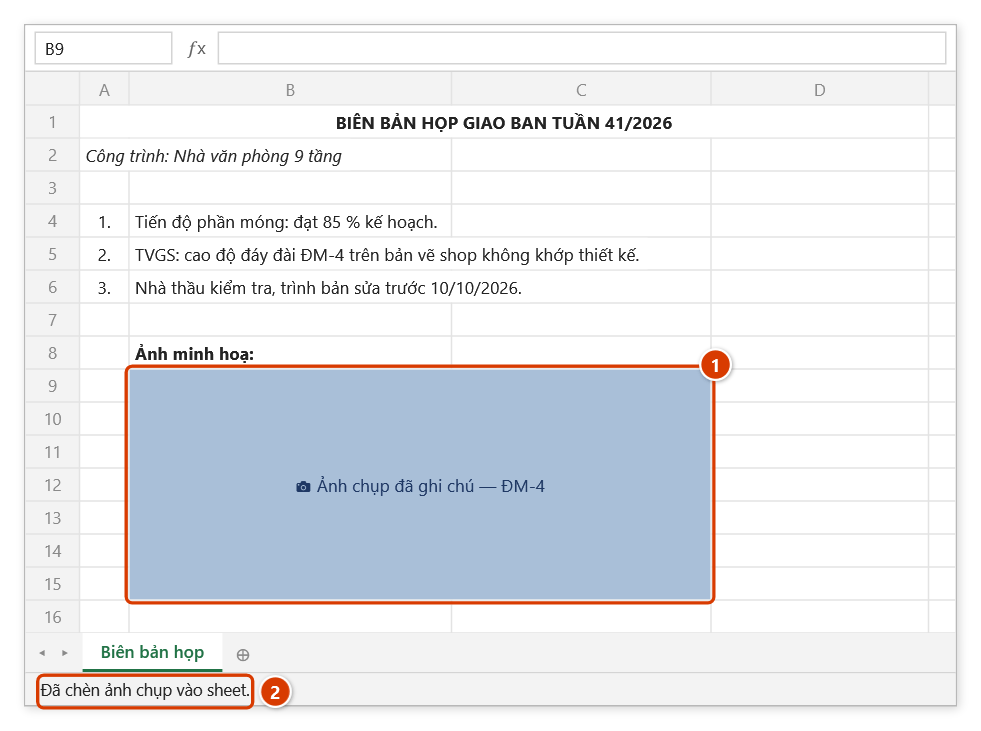
Bước 5. Với Chèn vào Excel, ảnh đã ghi chú nằm ngay tại ô B9, giữ cỡ thật của vùng chụp (1); thanh trạng thái xác nhận (2). Đóng cửa sổ mà không Sao chép/Lưu/Chèn thì ảnh bị bỏ.
Ví dụ
Trong buổi họp giao ban, tư vấn giám sát chỉ ra rằng cao độ đáy đài móng ĐM-4 trong bản vẽ shop không khớp với bản vẽ thiết kế.
Bạn mở file PDF bản vẽ, nhấn Ctrl+Alt+S, khoanh vùng mặt cắt đài móng. Trong cửa sổ ghi chú, dùng mũi tên chỉ vào cao độ sai, khung chữ nhật đỏ khoanh con số, rồi gõ chữ "Sai lệch −150 so với TK". Bấm Chèn vào Excel, ảnh xuất hiện ngay tại ô ghi chú trong biên bản họp đang mở trên Excel.
Lưu ý
- Phím tắt Ctrl+Alt+S hoạt động toàn hệ thống, không cần Excel đang là cửa sổ trước — nhưng Excel vẫn phải đang chạy với DVDAddin đã nạp.
- Muốn chụp kèm cả cửa sổ Excel thì bật tùy chọn tương ứng trong Tùy chọn ▸ Đồ họa; mặc định Excel bị thu nhỏ trước khi chụp.
- Nhấn lại phím tắt trong lúc đang chụp/ghi chú sẽ không mở thêm phiên mới — mỗi lần chỉ chạy một phiên.
- Chỉ nút Chèn vào Excel mới đưa ảnh vào bảng tính, và ảnh vào ô đang chọn — hãy nhấp đúng ô trước khi gọi lệnh.
- Ảnh chèn vào không hoàn tác được bằng Ctrl+Z; muốn bỏ thì chọn ảnh và xóa.
- Đóng cửa sổ ghi chú mà không Sao chép/Lưu/Chèn thì ảnh chụp bị hủy, không lưu lại ở đâu.
Liên quan
- Chụp màn hình OCR — chụp vùng màn hình rồi bóc chữ ra text thay vì ghi chú.
- Chèn ảnh — chèn hàng loạt ảnh có sẵn trong thư mục vào bảng.
- Chỉnh ảnh — canh lại ảnh vừa chèn cho vừa khít ô.
- Tùy chọn — bật/tắt việc chụp kèm cửa sổ Excel ở mục Đồ họa.