
Chọn ngày nghỉ
Vị trí trên ribbon: Tab DVD Cons → Nhóm QAQC và Nhật ký → mũi tên ▾ của nút Tạo Nhật ký
ID lệnh: btnRestDays
Chức năng
Mở một cuốn lịch để bạn tick những ngày không thi công, rồi ghi các ngày đó vào ô đang chọn dưới dạng chuỗi dd/MM/yyyy nối bằng dấu +. Đây chính là định dạng mà lệnh Tạo Nhật ký đọc ở cột Ngày nghỉ.
Dùng để tránh gõ tay chuỗi ngày dài dễ sai định dạng — nhất là khi một công tác nghỉ nhiều ngày rải rác (mưa, thiếu vật tư, nghỉ lễ).
Cách dùng
- Chọn một hoặc nhiều ô trong cột Ngày nghỉ của bảng danh mục công tác.
- Bấm mũi tên ▾ của nút Tạo Nhật ký ▸ Chọn ngày nghỉ.
- Cửa sổ Chọn ngày nghỉ hiện ra. Nếu ô đang chọn đã có sẵn danh sách ngày, các ngày đó được tick sẵn trên lịch để bạn sửa tiếp.
- Bấm chọn ngày trên lịch; giữ Ctrl để chọn thêm nhiều ngày. Nút Bỏ chọn hết xóa toàn bộ lựa chọn.
- Bấm Điền vào ô. Chuỗi ngày được ghi vào tất cả các ô bạn đã chọn ở bước 1.
- Chạy lệnh Tạo Nhật ký để bung danh mục theo ngày, đã trừ đúng các ngày nghỉ vừa khai.
Video hướng dẫn
Nhật ký công trình · 7 phút 50 giây · 14 trường hợp · Tải video · File thực hành theo video
Lệnh trong video: Tạo Nhật ký · Mẫu Nhật ký · Xuất danh mục · Chọn ngày nghỉ
Các chương (18)
- Giới thiệu
- Mở lệnh
- 1 · Tạo nhật ký từ danh mục
- 2 · Chọn ngày nghỉ trên lịch
- 3 · Sửa ngày nghỉ đã có
- 4 · Nghỉ chung nhiều công tác
- 5 · Công tác vắt qua kỳ
- 6 · Dòng chỉ có ngày nghiệm thu
- 7 · Ngày gõ dạng chữ
- 8 · Quên dòng tiêu đề
- 9 · Chạy lại: ghi đè và Ctrl+Z
- 10 · Xuất danh mục hồ sơ
- 11 · Bảng lọc, xuất lại
- 12 · Mẫu Nhật ký và in A4
- 13 · Sheet đang bảo vệ
- 14 · Khi nhập sai
- Mẹo
- Kết thúc
Hướng dẫn bằng hình
Thực hành
Tải file mẫu của lệnh này — dữ liệu y như hình dưới (sheet Danh mục), mở ra là làm theo được ngay từng bước.
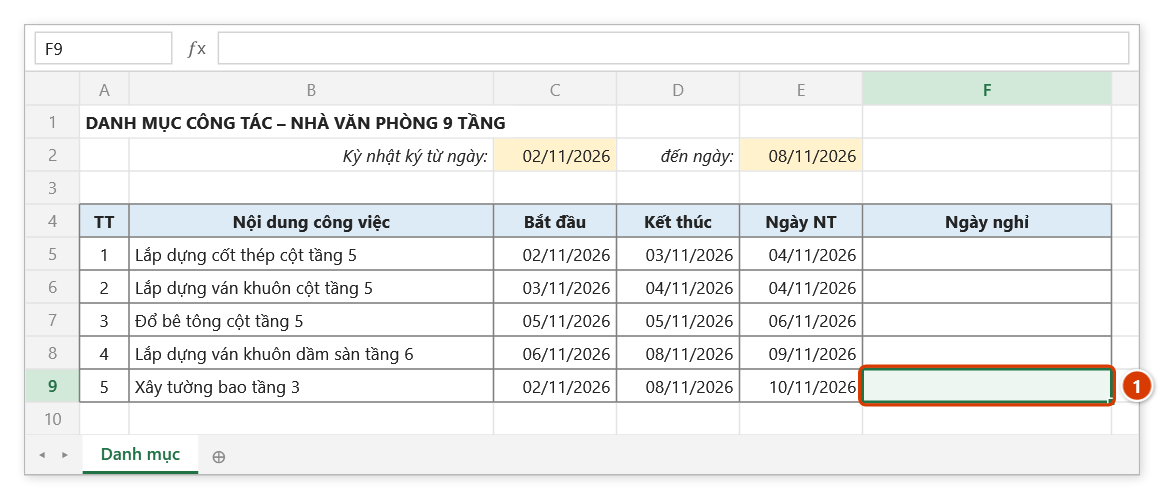
Bước 1. Trong bảng danh mục công tác, chọn ô cột Ngày nghỉ của công tác cần khai (1) — chọn nhiều ô nếu nhiều công tác nghỉ cùng các ngày đó (tối đa 500 ô).
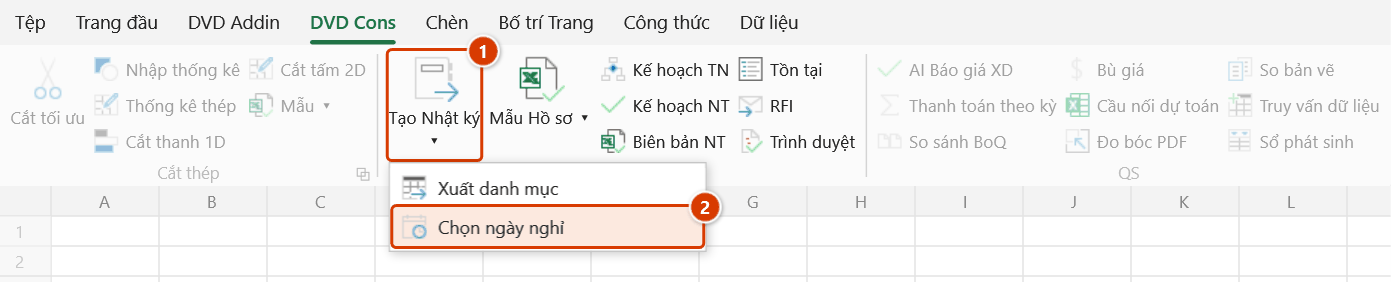
Bước 2. Trên ribbon, mở tab DVD Cons → nhóm QAQC và Nhật ký → bấm mũi tên ▾ của nút lớn Tạo Nhật ký (1) → chọn Chọn ngày nghỉ (2).
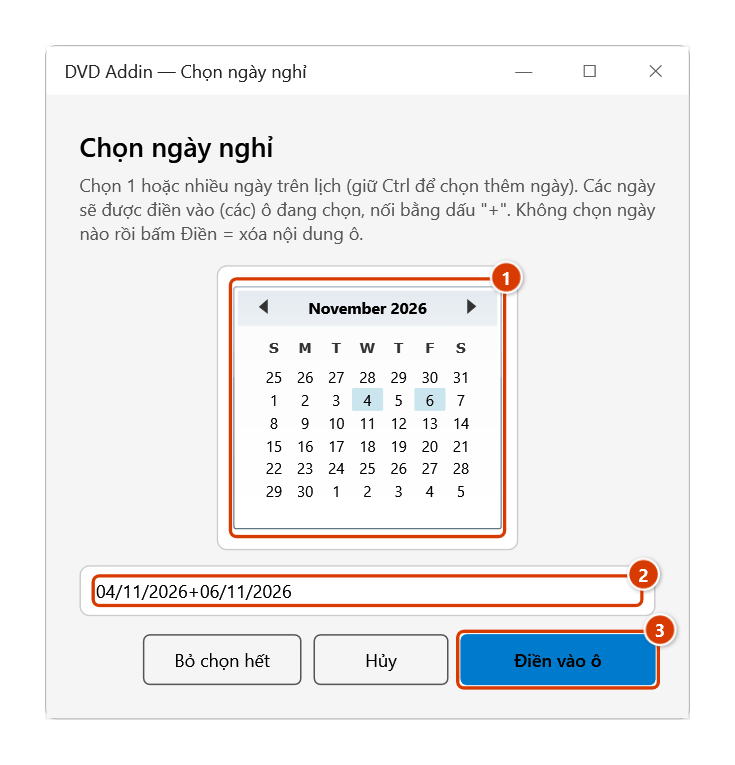
Bước 3. Cửa sổ Chọn ngày nghỉ hiện lịch (1): bấm một ngày, giữ Ctrl và bấm để chọn thêm (ngày đã có sẵn trong ô được tick sẵn). Dòng xem trước (2) cho thấy đúng chuỗi sẽ ghi vào ô. Bấm Điền vào ô (3); Bỏ chọn hết rồi Điền = xoá nội dung ô.
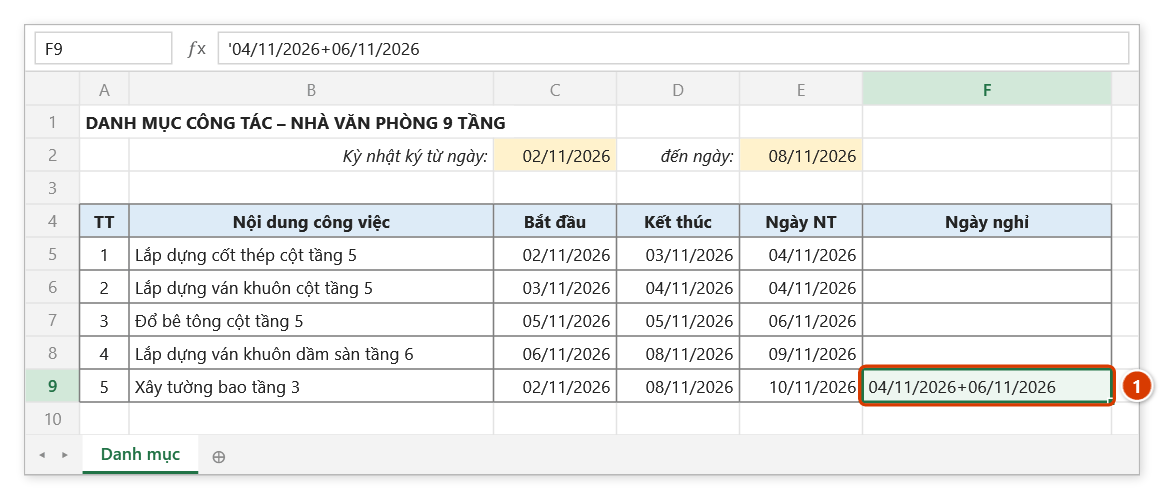
Bước 4. Ô nhận chuỗi 04/11/2026+06/11/2026 (1), ghi dạng văn bản (có dấu nháy đầu) để không bị Excel đổi thành số ngày. Lệnh Tạo Nhật ký sẽ bỏ công tác này ra khỏi hai ngày đó.
Ví dụ
Công tác "Xây tường bao tầng 3" chạy từ 20/11 đến 30/11 nhưng nghỉ hai ngày mưa 23/11 và 25/11. Chọn ô cột Ngày nghỉ của dòng công tác đó, bấm Chọn ngày nghỉ, tick 23 và 25 trên lịch (giữ Ctrl), bấm Điền vào ô — ô nhận giá trị 23/11/2021+25/11/2021. Khi chạy Tạo Nhật ký, hai ngày này sẽ không có công tác xây tường trong nhật ký.
Lưu ý
- Phải chọn ô trước khi bấm lệnh; nếu đang chọn hình, biểu đồ… thay vì ô, add-in báo "Hãy chọn (các) ô trong cột Ngày nghỉ trước khi chạy lệnh."
- Vùng chọn tối đa 500 ô; chọn rộng hơn add-in sẽ từ chối và yêu cầu chọn đúng các ô cần điền.
- Không tick ngày nào rồi bấm Điền vào ô = xóa sạch nội dung các ô đang chọn.
- Giá trị được ghi dưới dạng văn bản (có dấu nháy đầu ẩn) để một ngày đơn lẻ không bị Excel đổi thành số ngày tháng theo Regional Settings.
- Các ngày tick sẵn khi mở lịch được đọc từ ô hiện hành (ActiveCell) trong vùng chọn, còn khi bấm Điền thì mọi ô trong vùng chọn đều nhận cùng một chuỗi.
Liên quan
- Tạo Nhật ký — lệnh đọc cột Ngày nghỉ này để bung nhật ký theo ngày.
- Mẫu Nhật ký — mẫu nhật ký công trình theo định dạng chuẩn.
- Xuất danh mục — trích cột từ danh mục hồ sơ sang sheet biểu mẫu.