
Đánh Level
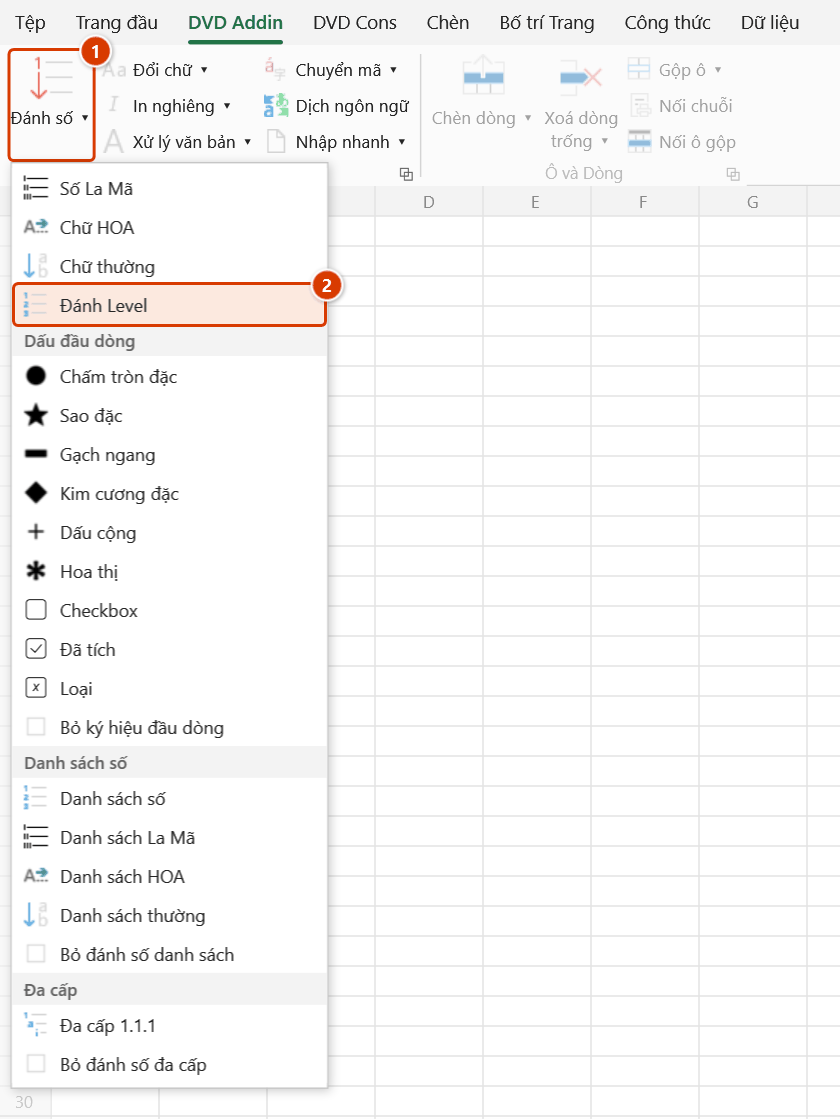
Vị trí trên ribbon: Tab DVD Addin → Nhóm Văn bản và Số → menu Đánh số
ID lệnh: btnAssignLevel
Mô tả ngắn
Gán cấp Level (Outline Level) cho từng dòng theo mô tả (AI) hoặc theo màu nền ô.
Hướng dẫn chi tiết
Mở cửa sổ chọn 1 trong 2 cách đánh Level:
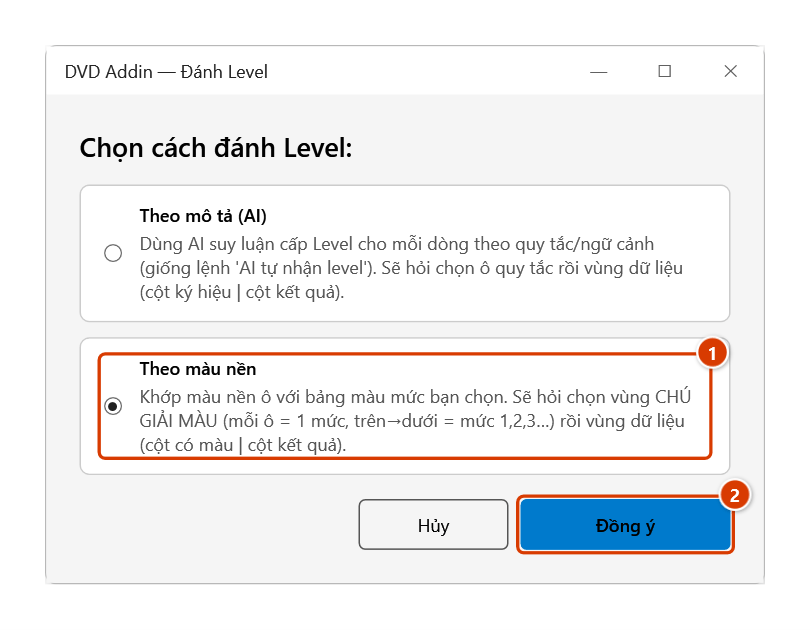
- Theo mô tả (AI): AI suy luận cấp Level cho mỗi dòng theo quy tắc/ngữ cảnh (giống lệnh "AI tự nhận level" cũ). Sẽ hỏi chọn ô quy tắc rồi vùng dữ liệu (cột ký hiệu | cột kết quả).
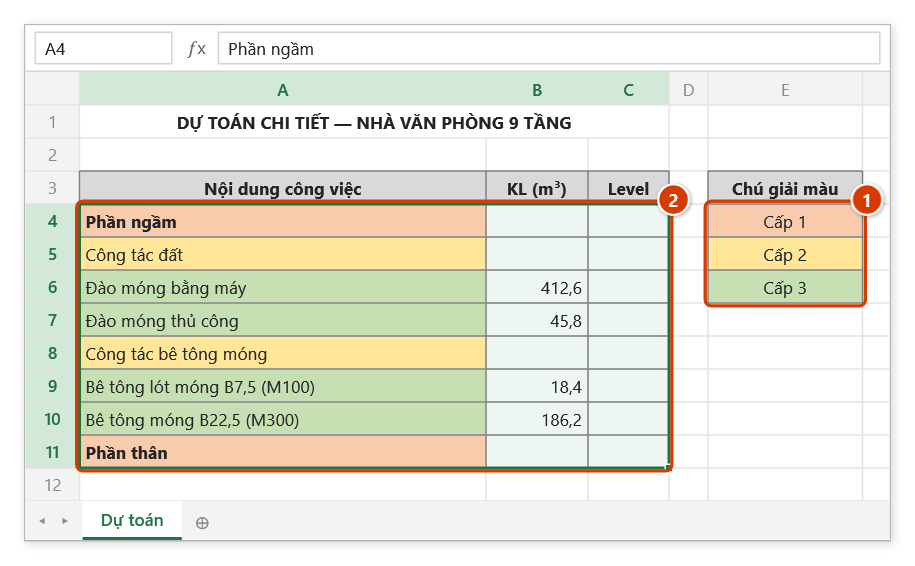
- Theo màu nền: khớp màu nền ô với bảng màu mức bạn chọn. Sẽ hỏi chọn vùng CHÚ GIẢI MÀU (mỗi ô = 1 mức, trên→dưới = mức 1, 2, 3…) rồi vùng dữ liệu (cột có màu | cột kết quả).
Kết quả: số Level được ghi vào cột phải cùng của vùng dữ liệu; dòng không khớp thì ô Level để trống để bạn rà lại (add-in chỉ đổi chữ của ô trống ấy sang đỏ đậm, nên trên sheet không thấy màu đỏ nào).
Video hướng dẫn
Đánh Level · 4 phút 37 giây · 7 trường hợp · Tải video · File thực hành theo video
Các chương (12)
- Giới thiệu
- Mở lệnh
- Cửa sổ Đánh Level
- 1 · Tô màu theo cấp
- 2 · Màu không khớp chú giải
- 3 · Sửa màu rồi chạy lại
- 4 · Dòng chi tiết không tô màu
- 5 · Theo mô tả (AI)
- 6 · Chọn thiếu cột và hoàn tác
- 7 · Khi chọn sai
- Mẹo
- Kết thúc
Hướng dẫn bằng hình
Thực hành
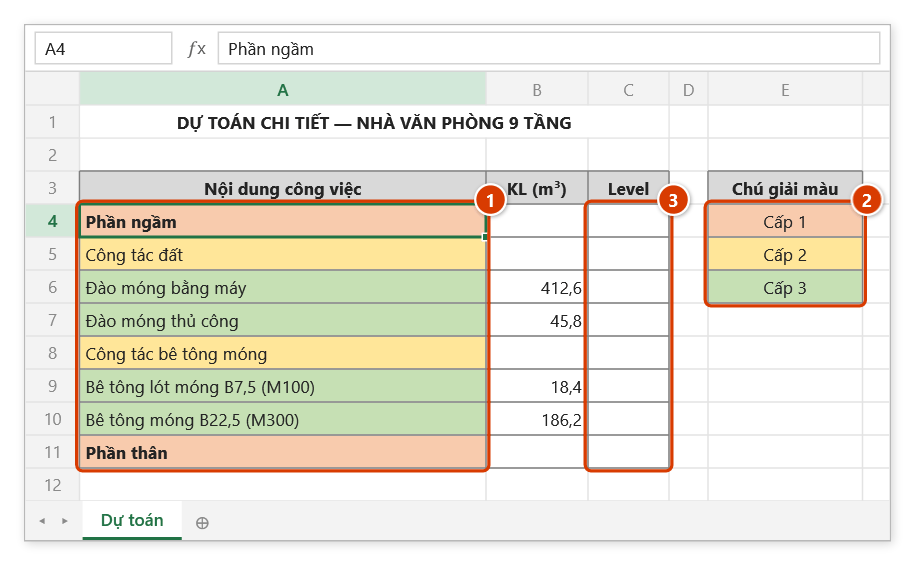
Tải file mẫu của lệnh này — dữ liệu y như hình dưới (sheet Dự toán), mở ra là làm theo được ngay từng bước.
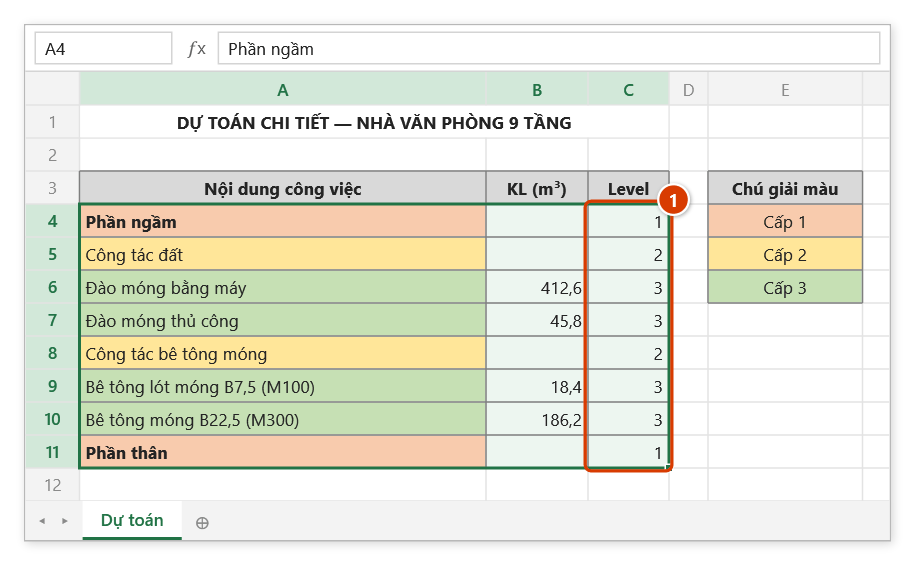
Bước 1. Chuẩn bị bảng: tô màu nền cột nội dung theo cấp (1); lập bảng chú giải màu, mỗi ô một cấp, trên→dưới là cấp 1, 2, 3 (2); chừa cột Level ở bên phải cùng để nhận kết quả (3).
Bước 2. Trên ribbon, mở tab DVD Addin → nhóm Văn bản và Số → mở Đánh số → chọn Đánh Level.
Bước 3. Trong hộp Đánh Level, chọn Theo màu nền (1) rồi bấm Đồng ý (2). Cách Theo mô tả (AI) dùng Trợ lý AI và hỏi một ô quy tắc thay cho bảng màu.
Bước 4. Excel hỏi lần lượt hai vùng: hộp Bước 1: Bảng màu mức — quét vùng chú giải E4:E6 (1); hộp Bước 2: Vùng dữ liệu — quét A4:C11 (2): cột trái là ô có màu nền, cột phải cùng nhận Level (cột ở giữa không bị đụng tới).
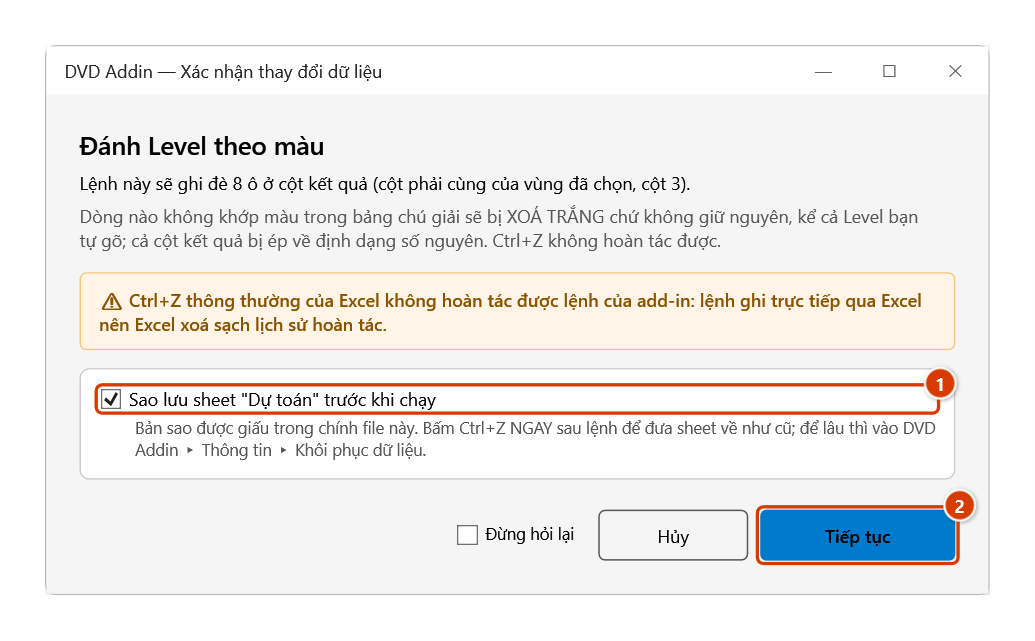
Bước 5. Hộp Xác nhận thay đổi dữ liệu báo cột kết quả (cột thứ 3) sẽ bị ghi đè — dòng nào màu không khớp chú giải sẽ bị xoá trắng. Giữ ô Sao lưu sheet (1) rồi bấm Tiếp tục (2).
Bước 6. Cột Level được điền 1, 2, 3 theo màu nền của từng dòng (1), rồi add-in báo Đã gán Level theo màu!. Dòng có màu không khớp bảng chú giải thì ô Level để trống để bạn rà lại.
Lưu ý
- Lệnh này thay cho nút "AI tự nhận level" cũ (đã gỡ) — chức năng AI nằm trong tùy chọn Theo mô tả (AI).
- Cách Theo màu nền không cần AI, không tốn API key.
- Hộp chọn vùng không khoá Excel: trong lúc hộp mở vẫn cuộn, đổi sheet, đổi sổ để chọn vùng ở đó. Chọn xong bấm OK hoặc Enter trên sheet; Hủy hoặc Esc để thôi.
Liên quan
- Đánh số tự động (Numbering) — hướng dẫn đầy đủ lệnh Đánh Level + đánh số/đa cấp.
- Trợ lý AI — cấu hình provider AI cho cách "Theo mô tả".