
Nổi bật hàng cột
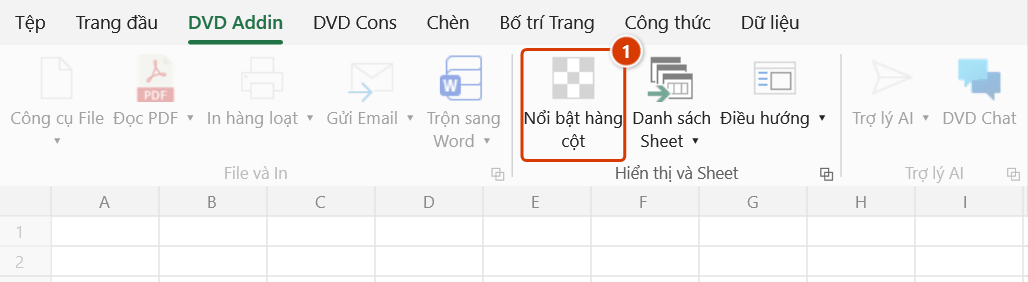
Vị trí trên ribbon: Tab DVD Addin → Nhóm Hiển thị và Sheet
ID lệnh: ToggleReadingLayout
Chức năng
Bật một lớp phủ mờ tô sáng hàng và cột chứa ô đang chọn, giúp mắt bám đúng dòng khi đọc những bảng rộng và dài. Lớp phủ tự di chuyển theo ô hiện hành, kể cả khi bạn cuộn hay chuyển sheet.
Rất hữu ích khi dò bảng tiên lượng khối lượng hàng trăm dòng, bảng tiến độ nhiều cột tuần/tháng, hay bảng thống kê thép mà cột "Tổng" nằm tít bên phải.
Cách dùng
- Mở sheet cần đọc.
- Vào tab DVD Addin → nhóm Hiển thị và Sheet → bấm nút bật/tắt Nổi bật hàng cột. Nút chuyển sang trạng thái được nhấn.
- Chọn một ô bất kỳ — hàng và cột của ô đó lập tức được tô sáng.
- Di chuyển ô chọn bằng chuột hoặc phím mũi tên; vệt sáng bám theo. Theo mặc định vệt sáng mờ dần trong khoảng 5 giây sau mỗi lần chọn ô rồi biến mất cho tới lần chọn kế tiếp.
- Bấm lại nút Nổi bật hàng cột để tắt; lớp phủ biến mất, bảng trở lại bình thường.
Video hướng dẫn
Nổi bật hàng cột · 5 phút 28 giây · 14 trường hợp · Tải video · File thực hành theo video
Các chương (18)
- Giới thiệu
- Mở lệnh
- 1 · Bật lệnh – một ô
- 2 · Di chuyển và mờ dần
- 3 · Vùng nhiều ô
- 4 · Ô gộp
- 5 · Khi nào dải tự ẩn
- 6 · Dòng ẩn, danh sách lọc
- 7 · Cố định khung
- 8 · Cuộn và thu phóng
- 9 · Màu, độ đậm, kiểu tô
- 10 · Chuyển sheet, chuyển sổ
- 11 · Hình vẽ, biểu đồ
- 12 · Nhiều màn hình, Page Layout
- 13 · Nhẹ máy khi bật
- 14 · Tắt và mở lại Excel
- Mẹo
- Kết thúc
Hướng dẫn bằng hình
Thực hành
Tải file mẫu của lệnh này — dữ liệu y như hình dưới (sheet TL-Than), mở ra là làm theo được ngay từng bước.
Bước 1. Trên ribbon, mở tab DVD Addin → nhóm Hiển thị và Sheet → bấm Nổi bật hàng cột.
Bước 2. Chọn một ô bất kỳ, ví dụ ô Thành tiền của dòng 8: cả hàng (1) và cột (2) chứa ô đó được phủ một lớp màu trong suốt (mặc định xanh lơ, đậm 50%, tô cả hàng và cột), riêng ô đang chọn để trống. Di chuyển ô chọn bằng chuột hay phím mũi tên, vệt sáng đi theo.
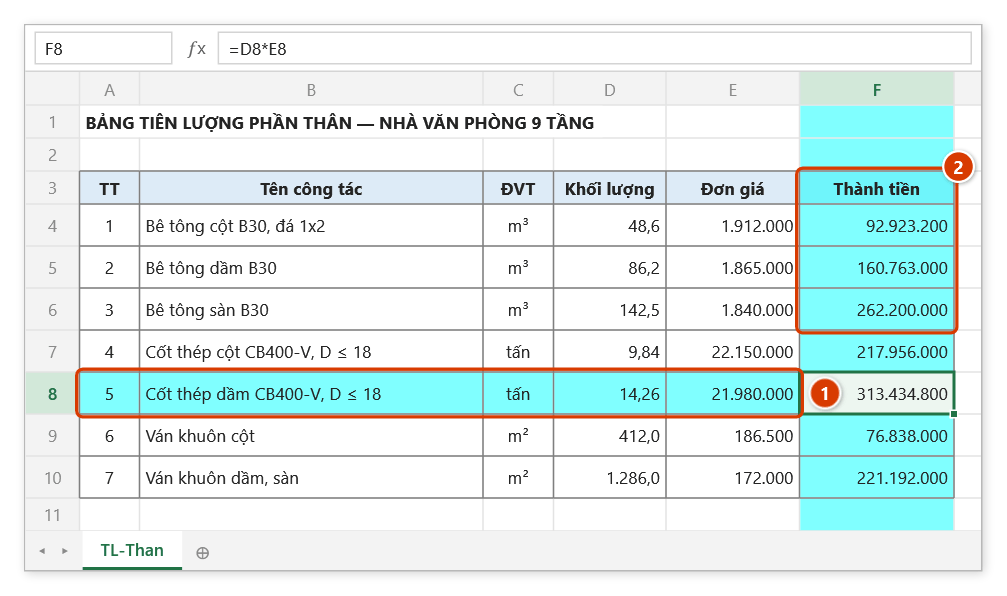
Bước 3. Vệt sáng là lớp phủ trên màn hình, không phải màu nền ô: workbook không đổi định dạng và bản in/PDF không có vệt màu. Mặc định vệt sáng mờ dần trong khoảng 5 giây sau mỗi lần chọn ô; màu, độ đậm, kiểu tô và hiệu ứng mờ chỉnh trong Tùy chọn. Bấm lại Nổi bật hàng cột để tắt.
Ví dụ
Bạn đang soát bảng tiên lượng phần thân của một tòa nhà: 480 dòng công tác, các cột từ A đến R gồm Mã hiệu, Tên công tác, Đơn vị, Dài, Rộng, Cao, Số cấu kiện, Khối lượng, Đơn giá, Thành tiền…
Không bật lệnh, khi chọn ô Thành tiền ở dòng 317 bạn phải đưa mắt ngược về cột B để xem đó là công tác gì và rất dễ nhìn lệch dòng. Bật Nổi bật hàng cột, cả dòng 317 và cột Thành tiền được phủ màu, việc đối chiếu "công tác nào — thành tiền bao nhiêu" trở nên tức thì và không cần khoanh vùng chọn thủ công.
Lưu ý
- Vệt sáng là lớp phủ trên màn hình, không phải màu nền ô: nó không làm thay đổi định dạng workbook và không xuất hiện khi in hay xuất PDF.
- Trạng thái bật/tắt áp dụng cho phiên làm việc Excel hiện tại; đóng Excel rồi mở lại thì bật lại nếu cần.
- Màu, độ trong suốt, chế độ tô (cả hàng và cột, chỉ hàng, hoặc chỉ cột) và hiệu ứng mờ dần (bật/tắt, thời gian) được đọc từ thiết lập của add-in trong Tùy chọn — bỏ tick Bật hiệu ứng fade nếu muốn vệt sáng đứng yên.
- Trên máy nhiều màn hình có tỉ lệ thu phóng (DPI) khác nhau, vệt sáng vẫn trùng mép ô trên mọi màn hình — kể cả khi cố định ngăn, chia ngăn hay cuộn mượt. Riêng chế độ Page Layout, sheet phải-sang-trái, hoặc Office đặt Optimize for compatibility, lệnh dùng cách tính gần đúng và có thể lệch vài điểm ảnh trên màn hình phụ.
- Nếu đang gõ dở trong ô (chế độ Edit), lớp phủ tạm ngừng cập nhật cho tới khi bạn nhấn Enter hoặc Esc.
Liên quan
- Tùy chọn — chỉnh màu, độ mờ và chế độ tô của lớp phủ.
- Điều hướng — cửa sổ quản lý workbook/sheet, dùng chung khi soát bảng lớn.
- Ẩn dòng trống — thu gọn bảng dài trước khi đọc.