Hàm ngày tháng, số và tiền
Nhóm này gồm 11 hàm phục vụ phần "chữ nghĩa" và phần tính toán của hồ sơ xây dựng: viết ngày giờ thành câu chuẩn biên bản (Việt, Anh hoặc song ngữ), đổi qua lại âm lịch – dương lịch, đọc số tiền thành chữ, tự động diễn giải công thức thành dòng thuyết minh khối lượng, nội suy tuyến tính và tính trọng lượng thép.
Các ví dụ dưới đây dùng dấu chấm phẩy ; để ngăn cách tham số (Excel chạy trên Regional format Việt Nam). Nếu máy bạn dùng định dạng English (US), hãy gõ dấu phẩy , thay cho ;.
Bảng tra nhanh:
| Hàm | Công dụng |
|---|---|
dvdLDate | Viết ngày tháng năm thành chuỗi chuẩn biên bản. |
dvdLTime | Viết giờ phút thành chuỗi chữ. |
dvdLTimeDate | Viết đầy đủ giờ phút và ngày tháng năm thành chuỗi chữ. |
dvdLunarToSolar | Đổi ngày âm lịch sang dương lịch. |
dvdSolarToLunar | Đổi ngày dương lịch sang âm lịch. |
dvdVnd | Đọc số tiền Việt Nam đồng thành chữ. |
dvdUsd | Đọc số tiền Dollar thành chữ tiếng Anh. |
dvdExplain | Diễn giải công thức theo dạng kết quả = biểu thức. |
dvdExplainE | Diễn giải công thức theo dạng biểu thức = kết quả. |
dvdNoiSuy | Nội suy tuyến tính một chiều. |
dvdSteelWeight | Tính trọng lượng thép theo đường kính và số lượng. |
dvdLDate
Viết một ô ngày tháng thành chuỗi chữ theo mẫu biên bản, có thể thêm địa danh ở đầu câu.
Cú pháp:
=dvdLDate(shortDate; [Location]; [Language])| Tham số | Bắt buộc | Mô tả |
|---|---|---|
shortDate | Có | Ô chứa giá trị kiểu ngày tháng năm. |
Location | Không | Địa danh thêm vào trước chuỗi. |
Language | Không | 0 = Tiếng Việt (mặc định), 1 = Tiếng Anh, 2 = song ngữ. |
Ví dụ:
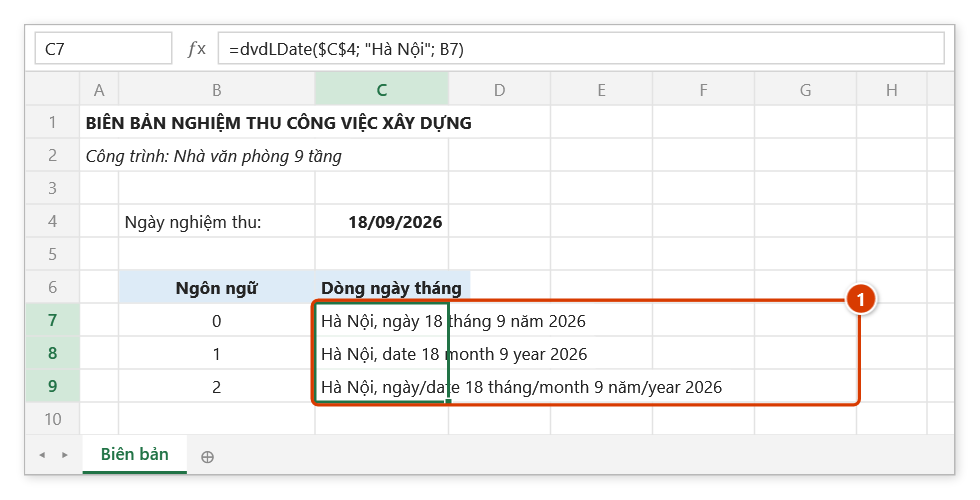
=dvdLDate(D6; "Hà Nội"; 0)
// → "Hà Nội, ngày 22 tháng 8 năm 2026"

=dvdLDate(D6; ; 2)
// → "ngày/date 22 tháng/month 8 năm/year 2026"
Lưu ý
- Truyền
Locationlà chuỗi rỗng""sẽ cho ra dòng chấm để điền tay:...................., ngày 22 tháng 8 năm 2026. - Ô ngày trống hoặc chỉ có giờ (giá trị nhỏ hơn 1) cho ra mẫu bỏ trống
ngày….......tháng….......năm….......— tiện khi in biểu mẫu ký sau.Language= 1 chodate….......month….......year…......., cùng chữ với chuỗi đã điền. - Ngày luôn hiển thị hai chữ số; tháng 1 và tháng 2 hiển thị
01,02.
Hướng dẫn bằng hình
Thực hành
Tải file mẫu của hàm này — dữ liệu y như hình dưới, ô cần gõ công thức đã được chọn sẵn.
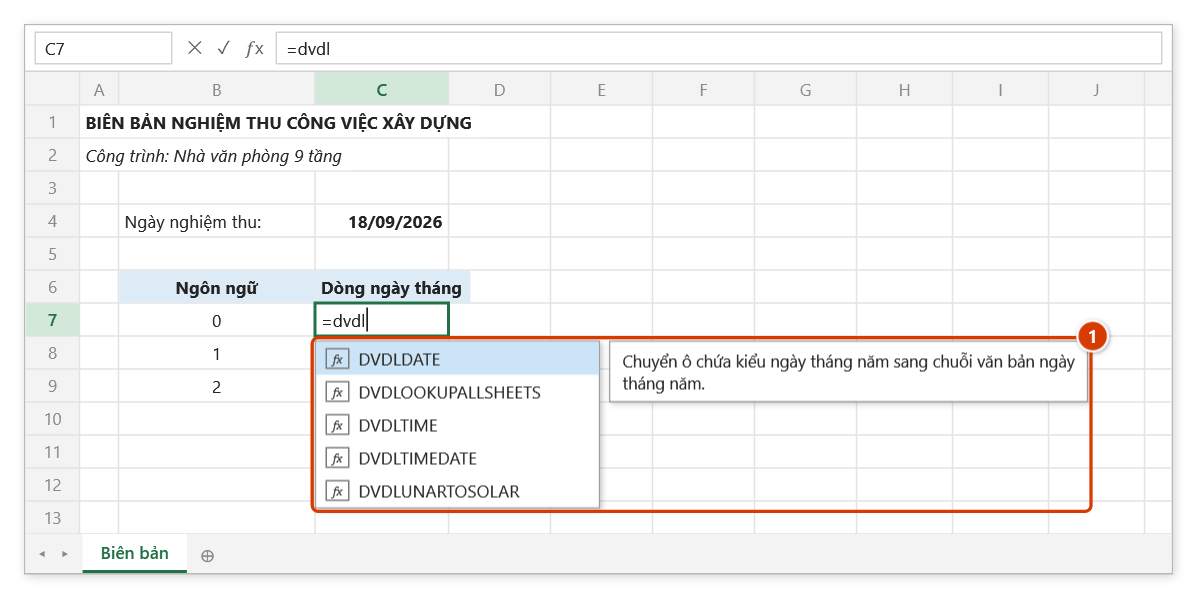
Bước 1. Chọn ô C7 rồi gõ =dvdl — danh sách gợi ý hiện các hàm ngày tháng của DVDAddin, DVDLDATE đang được chọn kèm mô tả hàm (1). Nhấn Tab để chọn.
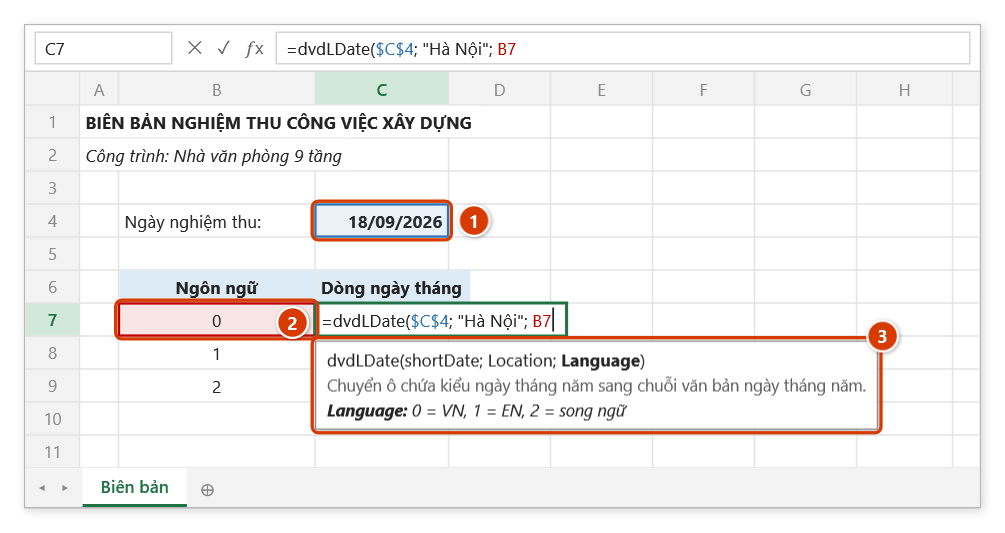
Bước 2. Bấm ô ngày nghiệm thu (1) rồi nhấn F4 để cố định thành $C$4, gõ ; "Hà Nội"; và bấm ô mã ngôn ngữ (2). Khung gợi ý (3) nhắc: 0 = tiếng Việt, 1 = tiếng Anh, 2 = song ngữ.
Bước 3. Nhấn Enter rồi kéo công thức xuống C9: mỗi dòng cho một kiểu câu ngày tháng (1) — tiếng Việt, tiếng Anh, song ngữ. Sửa ngày ở C4 thì cả ba dòng tự đổi theo.
dvdLTime
Viết một giá trị thời gian thành chuỗi giờ và phút bằng chữ.
Cú pháp:
=dvdLTime(shortTime; [Language])| Tham số | Bắt buộc | Mô tả |
|---|---|---|
shortTime | Có | Giá trị thời gian kiểu Date. |
Language | Không | 0 = Tiếng Việt (mặc định), 1 = Tiếng Anh, 2 = song ngữ. |
Ví dụ:
=dvdLTime(E6; 0)
// → "08 giờ 30 phút"

=dvdLTime(E6; 2)
// → "08 giờ/hours 30 phút/minutes"
Lưu ý
- Chỉ ô trống (hoặc bỏ trống đối số) mới cho ra mẫu bỏ trống
….......giờ….......phútđể in biểu mẫu điền tay; giờ 00:00 thật, có hay không kèm ngày, ra00 giờ 00 phút.
Hướng dẫn bằng hình
Thực hành
Tải file mẫu của hàm này — dữ liệu y như hình dưới, ô cần gõ công thức đã được chọn sẵn.
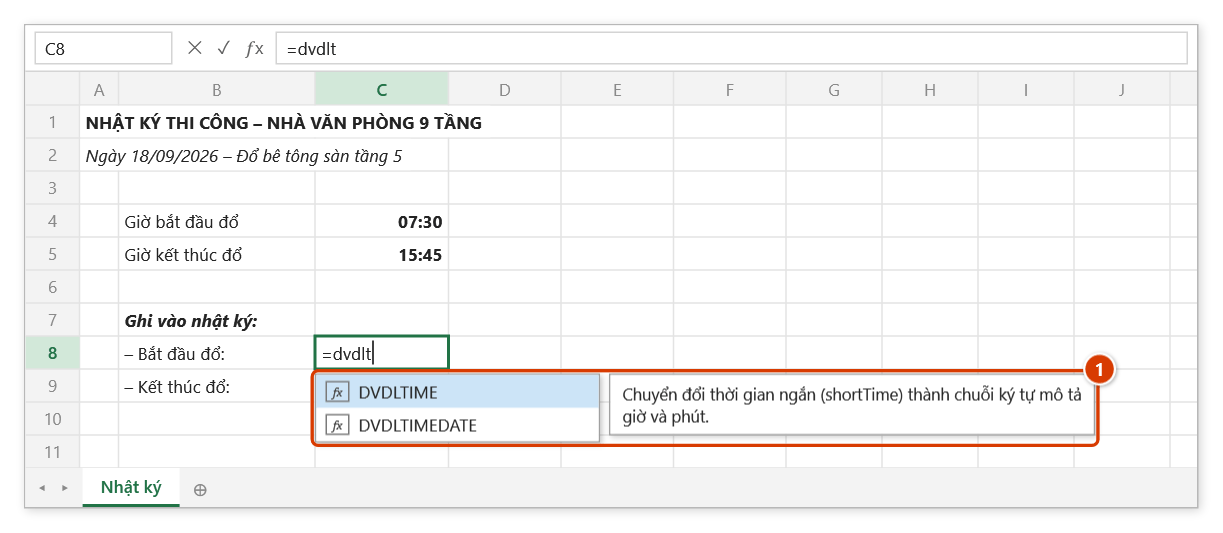
Bước 1. Chọn ô C8 rồi gõ =dvdlt — danh sách gợi ý hiện DVDLTIME kèm mô tả hàm (1). Nhấn Tab để chọn.
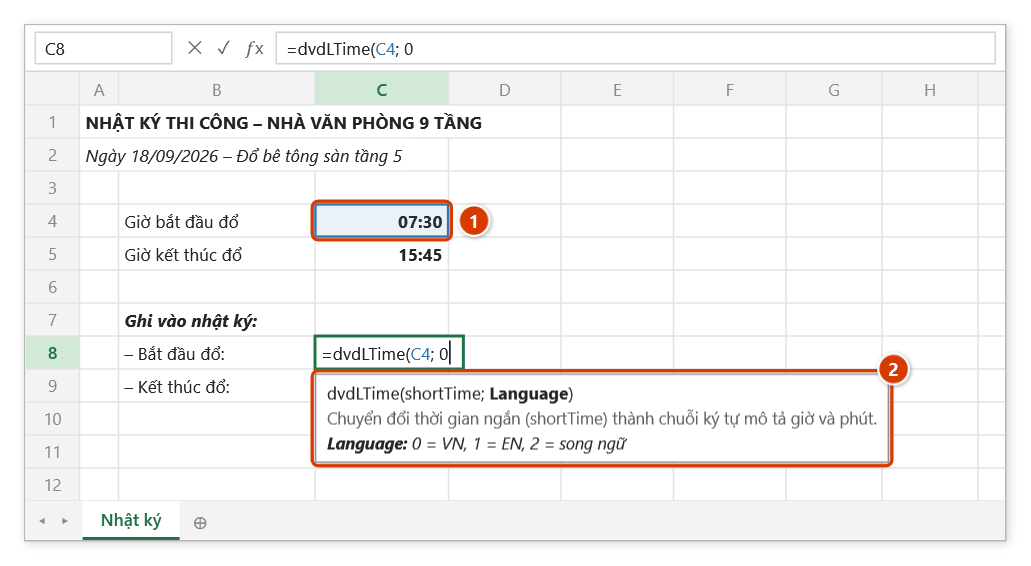
Bước 2. Bấm ô giờ bắt đầu (1), gõ ; 0 (0 = tiếng Việt). Khung gợi ý (2) nhắc các lựa chọn ngôn ngữ: 1 = tiếng Anh, 2 = song ngữ.
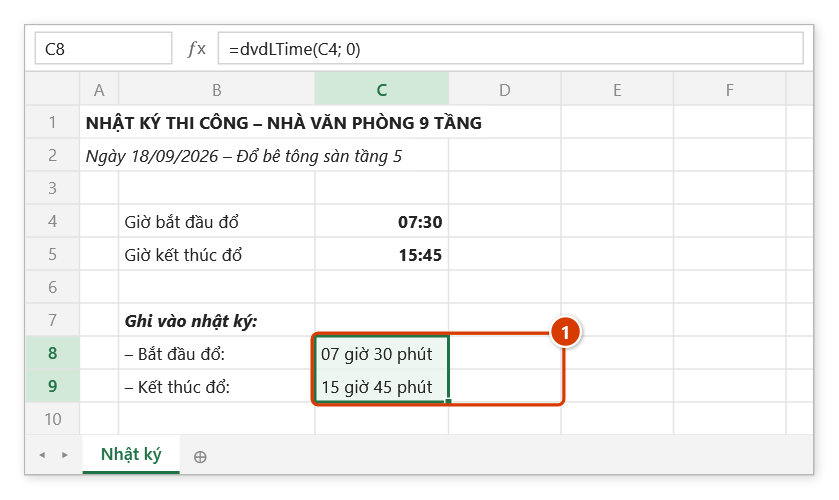
Bước 3. Nhấn Enter rồi kéo công thức xuống C9: giờ đổ bê tông được viết thành chữ (1), đúng mẫu ghi nhật ký. Ô giờ để trống sẽ cho mẫu ….......giờ….......phút để điền tay.
dvdLTimeDate
Viết đầy đủ giờ, phút, ngày, tháng, năm thành một chuỗi — dùng cho dòng mở đầu biên bản nghiệm thu.
Cú pháp:
=dvdLTimeDate(shortTime; shortDate; [Language])| Tham số | Bắt buộc | Mô tả |
|---|---|---|
shortTime | Có | Giá trị thời gian kiểu Date. |
shortDate | Có | Giá trị ngày kiểu Date. |
Language | Không | 0 = Tiếng Việt (mặc định), 1 = Tiếng Anh, 2 = song ngữ. |
Ví dụ:
=dvdLTimeDate(E6; D6; 0)
// → "08 giờ 30 phút, ngày 22 tháng 8 năm 2026"
Lưu ý
- Ô giờ trống cho mẫu bỏ trống phần giờ, 00:00 thật ra
00 giờ 00 phút; ô ngày trống hoặc chỉ có giờ (giá trị nhỏ hơn 1) cho mẫu bỏ trống phần ngày — nhưdvdLTimevàdvdLDate.
Hướng dẫn bằng hình
Thực hành
Tải file mẫu của hàm này — dữ liệu y như hình dưới, ô cần gõ công thức đã được chọn sẵn.
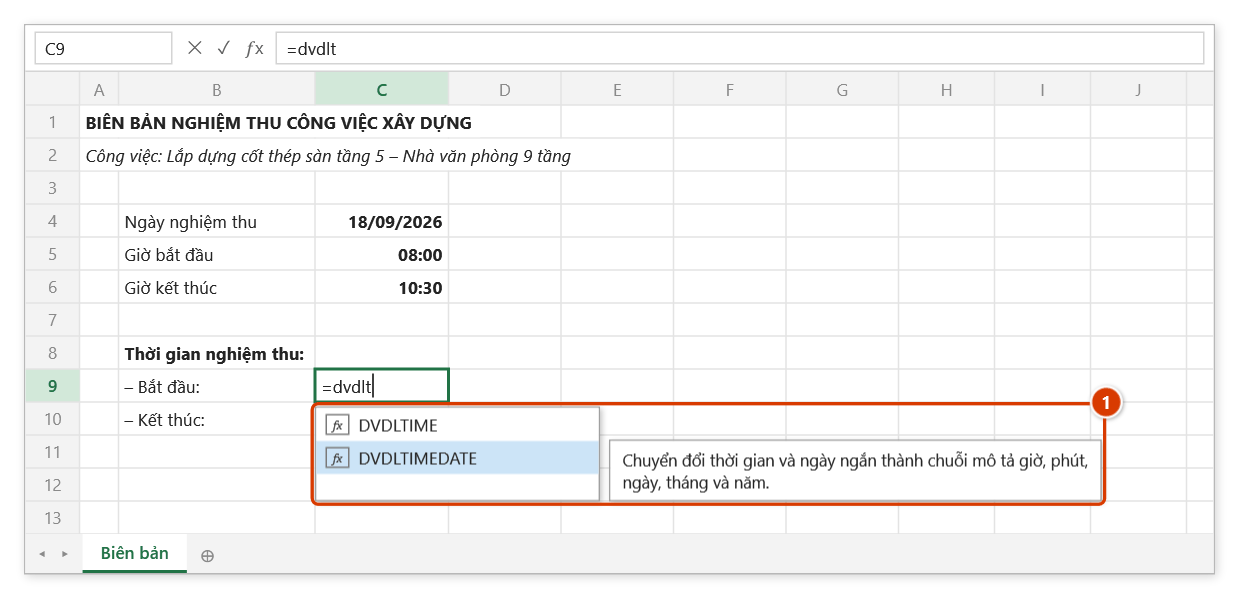
Bước 1. Chọn ô C9 rồi gõ =dvdlt — danh sách gợi ý hiện hai hàm; dùng phím ↓ chọn DVDLTIMEDATE (kèm mô tả hàm (1)) rồi nhấn Tab.
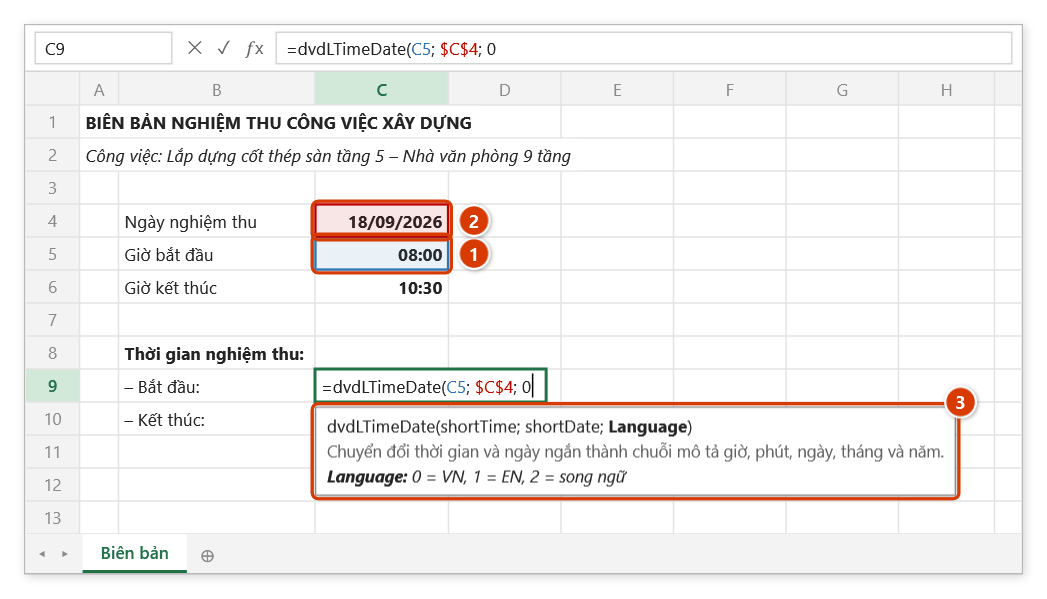
Bước 2. Bấm ô giờ bắt đầu (1), gõ ; rồi bấm ô ngày (2) và nhấn F4 để cố định $C$4; gõ tiếp ; 0 (0 = tiếng Việt). Khung gợi ý (3) nhắc: 1 = tiếng Anh, 2 = song ngữ.
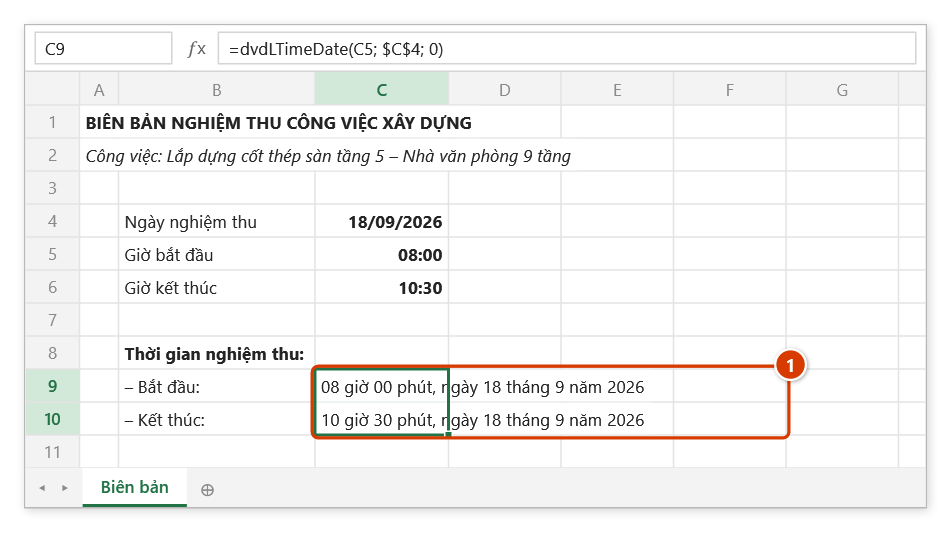
Bước 3. Nhấn Enter rồi kéo công thức xuống C10: hai dòng thời gian nghiệm thu được viết đầy đủ giờ, phút, ngày, tháng, năm (1) — sẵn sàng cho phần mở đầu biên bản.
dvdLunarToSolar
Đổi một ngày âm lịch sang ngày dương lịch tương ứng.
Cú pháp:
=dvdLunarToSolar(shortDateLunar)| Tham số | Bắt buộc | Mô tả |
|---|---|---|
shortDateLunar | Có | Ngày âm lịch, nhập dưới dạng giá trị ngày. |
Ví dụ:
=dvdLunarToSolar(DATE(2026;1;1))
// → 17/02/2026 (mùng 1 Tết — mốc tính nghỉ Tết trong tiến độ thi công)
Lưu ý
- Kết quả là một giá trị ngày: định dạng ô kiểu Date để hiển thị đúng.
- Ngày âm lịch không tồn tại sẽ trả về
#VALUE!. - Hàm tính theo múi giờ Việt Nam (GMT+7).
Hướng dẫn bằng hình
Thực hành
Tải file mẫu của hàm này — dữ liệu y như hình dưới, ô cần gõ công thức đã được chọn sẵn.
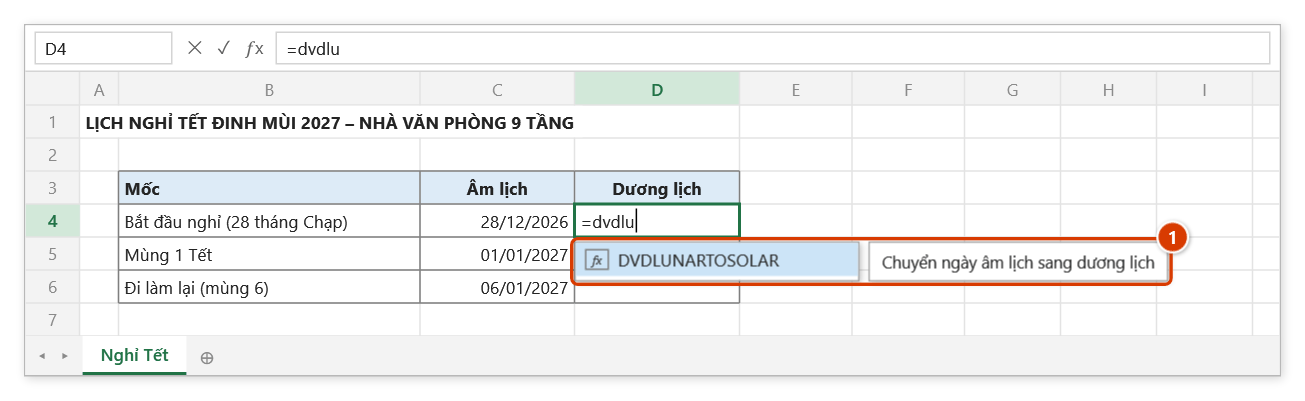
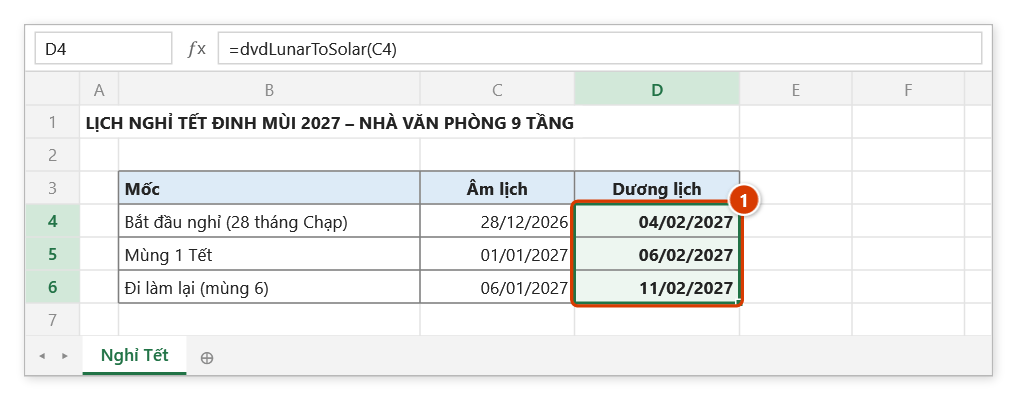
Bước 1. Nhập các mốc nghỉ Tết theo âm lịch ở cột C như một ngày bình thường (ngày/tháng/năm âm). Chọn ô D4 rồi gõ =dvdlu — gợi ý hiện DVDLUNARTOSOLAR kèm mô tả (1). Nhấn Tab.
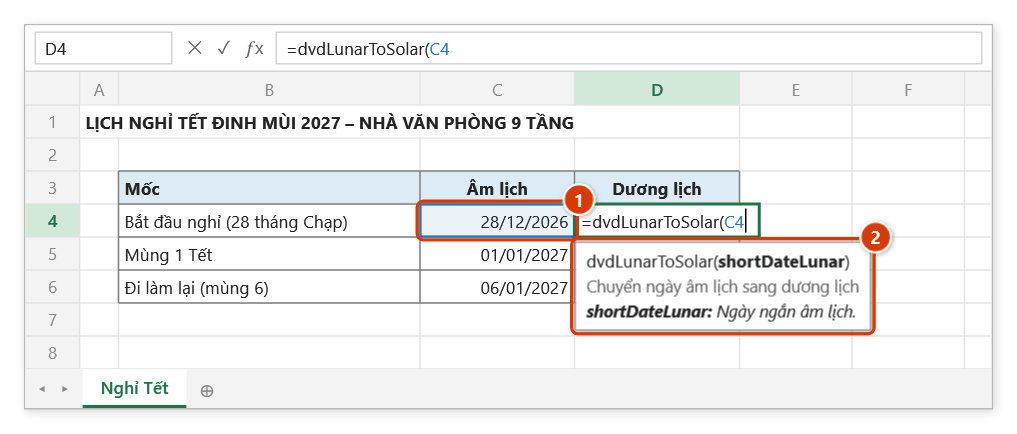
Bước 2. Bấm ô ngày âm lịch (1) rồi đóng ngoặc. Khung gợi ý (2) nhắc hàm chỉ cần một đối số là ngày âm lịch.
Bước 3. Nhấn Enter, kéo công thức xuống D6 và định dạng cột D kiểu ngày (Date): các ngày dương lịch (1) dùng thẳng được để chặn lịch nghỉ trong tiến độ. Ngày âm lịch không tồn tại cho #VALUE!.
dvdSolarToLunar
Đổi một ngày dương lịch sang ngày âm lịch.
Cú pháp:
=dvdSolarToLunar(shortDateSolar)| Tham số | Bắt buộc | Mô tả |
|---|---|---|
shortDateSolar | Có | Ngày dương lịch, nhập dưới dạng giá trị ngày. |
Ví dụ:
=dvdSolarToLunar(DATE(2026;8;22))
// → "10/07/2026 AL"
Lưu ý
- Kết quả là chuỗi văn bản, kết thúc bằng
AL; tháng nhuận được ghi thêm trong ngoặc, ví dụ(6 N). - Hàm tính theo múi giờ Việt Nam (GMT+7).
Hướng dẫn bằng hình
Thực hành
Tải file mẫu của hàm này — dữ liệu y như hình dưới, ô cần gõ công thức đã được chọn sẵn.
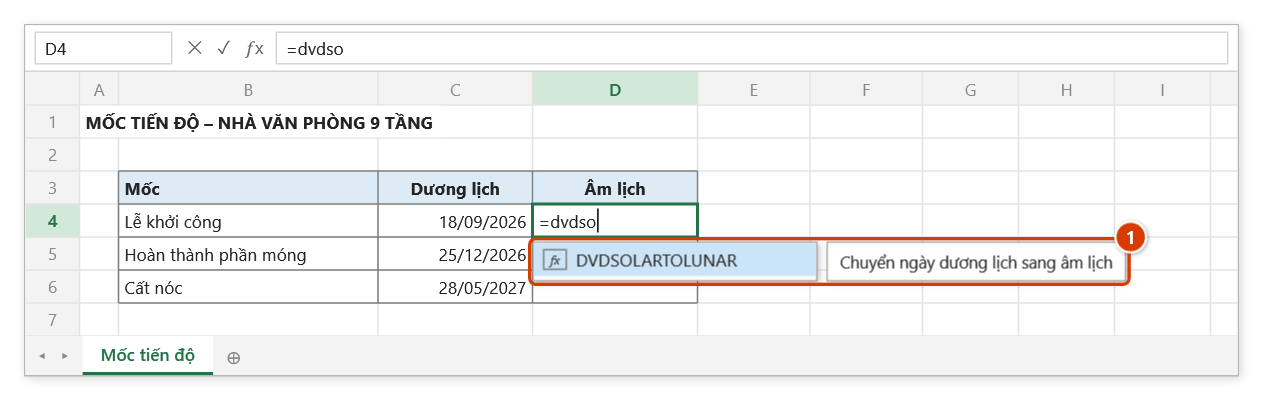
Bước 1. Chọn ô D4 cạnh ngày dương lịch của mốc tiến độ rồi gõ =dvdso — gợi ý hiện DVDSOLARTOLUNAR kèm mô tả (1). Nhấn Tab.
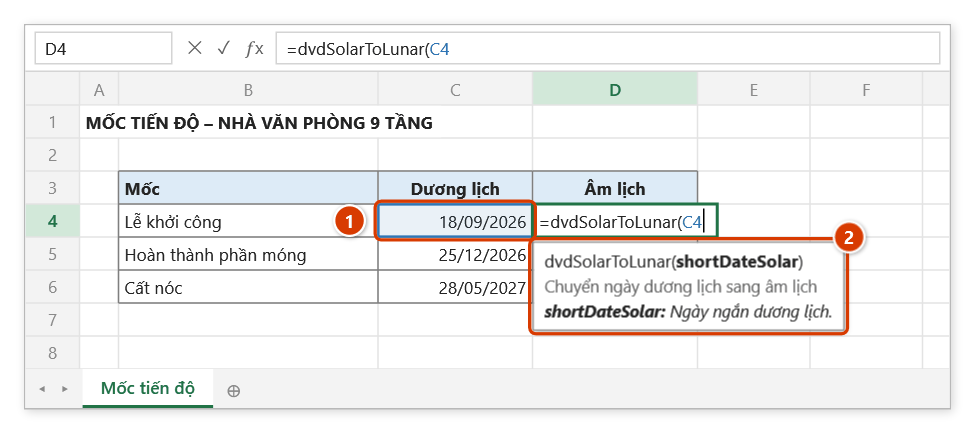
Bước 2. Bấm ô ngày dương lịch (1) rồi đóng ngoặc. Khung gợi ý (2) cho biết đối số duy nhất là ngày dương lịch.
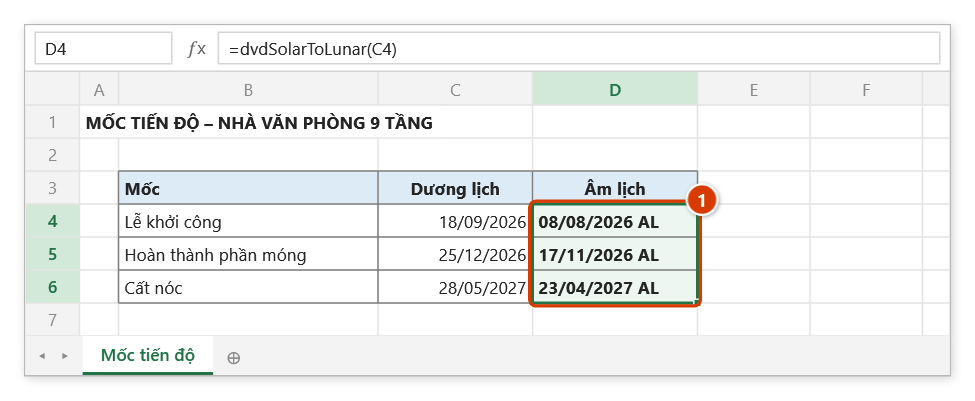
Bước 3. Nhấn Enter rồi kéo công thức xuống D6: mỗi mốc có ngày âm lịch dạng chữ, đuôi AL (1). Ngày rơi vào tháng nhuận được ghi thêm, ví dụ 01/06/2025 AL (6 N).
dvdVnd
Đọc số tiền Việt Nam đồng thành chữ để ghi vào dòng "bằng chữ" của phiếu giá, hợp đồng.
Cú pháp:
=dvdVnd(Number; [match_mode])| Tham số | Bắt buộc | Mô tả |
|---|---|---|
Number | Có | Ô chứa số tiền hoặc số tiền nhập trực tiếp. |
match_mode | Không | 0 = chỉ trả phần chữ (mặc định), 1 = thêm Bằng chữ: phía trước. |
Ví dụ:
=dvdVnd(125000000)
// → "Một trăm hai mươi lăm triệu đồng."

=dvdVnd(F42; 1)
// → "Bằng chữ: Một triệu, hai trăm năm mươi nghìn đồng."
Lưu ý
- Số tiền được làm tròn đến hàng đơn vị trước khi đọc; số âm được đọc kèm chữ "âm".
- Ô trống hoặc giá trị không phải số cho kết quả là chuỗi rỗng.
Hướng dẫn bằng hình
Thực hành
Tải file mẫu của hàm này — dữ liệu y như hình dưới, ô cần gõ công thức đã được chọn sẵn.
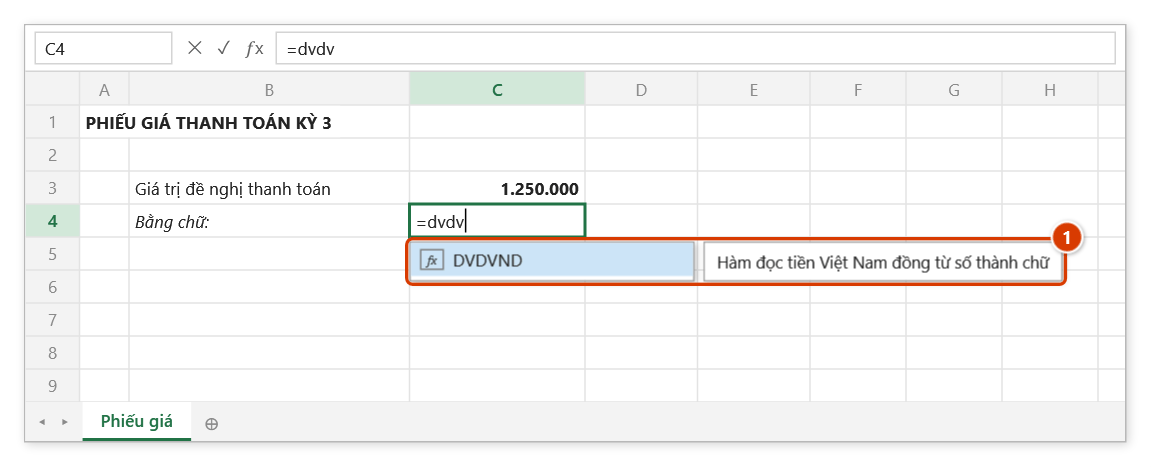
Bước 1. Chọn ô cần ghi số tiền bằng chữ rồi gõ =dvdv — danh sách gợi ý của Excel hiện DVDVND kèm mô tả hàm (1). Nhấn Tab để chọn.
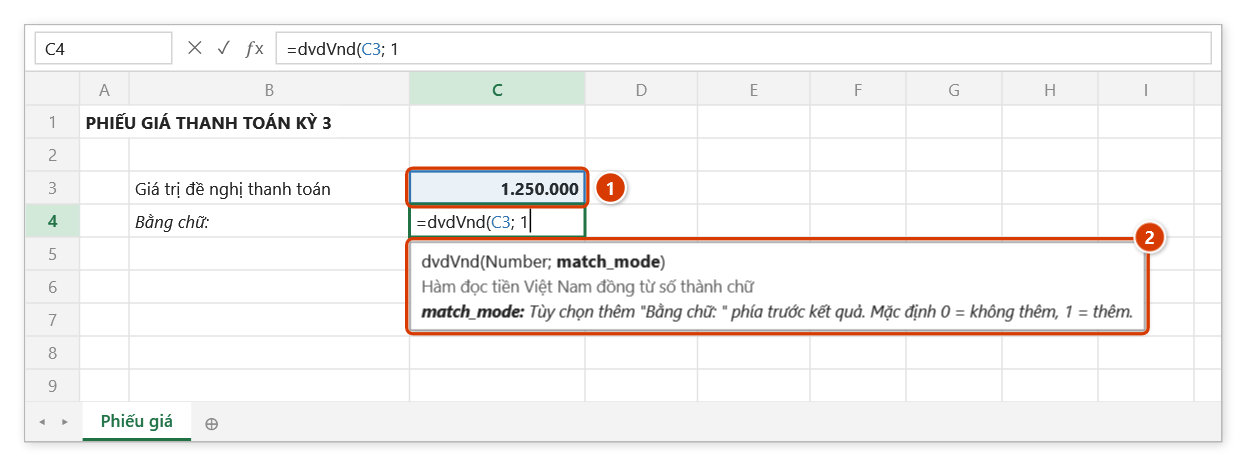
Bước 2. Bấm vào ô tiền (1) (hoặc gõ địa chỉ), gõ dấu ; rồi 1 để thêm chữ "Bằng chữ: " phía trước. Khung gợi ý đối số (2) in đậm đối số đang nhập và giải thích ý nghĩa của nó.
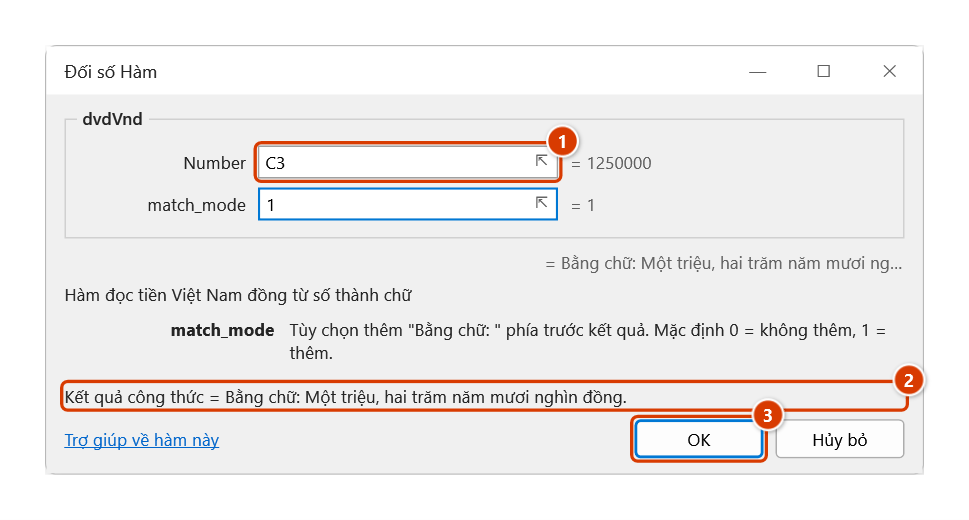
Bước 3. Muốn xem đủ mô tả từng đối số, nhấn Ctrl+A ngay sau tên hàm (hoặc nút 𝑓x): hộp thoại Đối số Hàm hiện ô nhập cho từng đối số (1) và kết quả tính thử (2). Bấm OK (3).
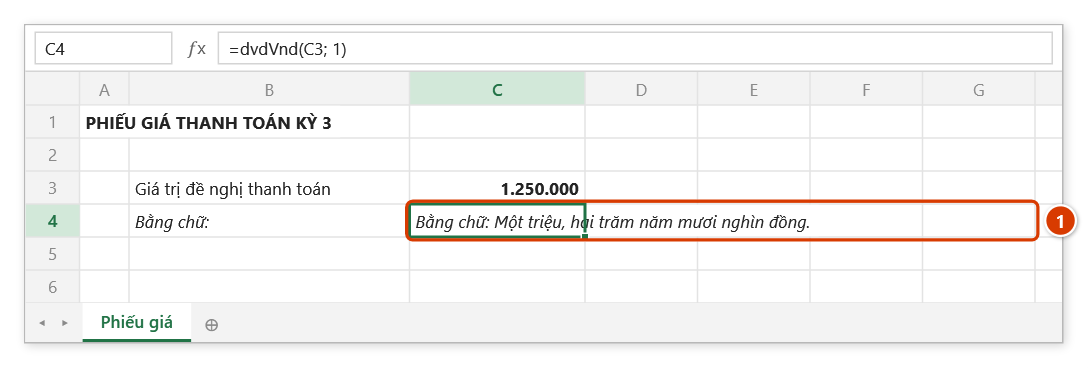
Bước 4. Nhấn Enter: ô hiện số tiền bằng chữ (1); sửa số ở C3 thì dòng chữ tự đổi theo.
dvdUsd
Đọc số tiền Dollar thành chữ tiếng Anh, dùng cho hợp đồng và hồ sơ thanh toán song ngữ.
Cú pháp:
=dvdUsd(Number)| Tham số | Bắt buộc | Mô tả |
|---|---|---|
Number | Có | Ô chứa số tiền hoặc số tiền nhập trực tiếp. |
Ví dụ:
=dvdUsd(5000)
// → "Five thousand dollars only"

=dvdUsd(1250,5)
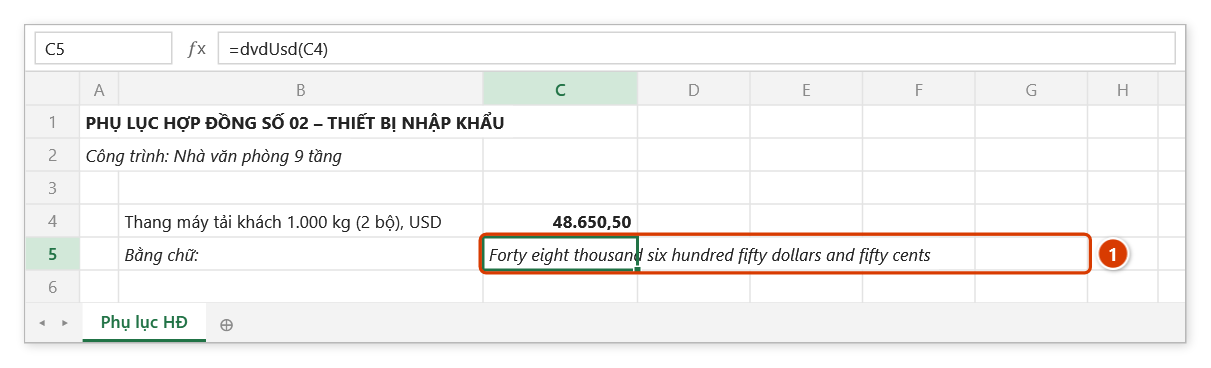
// → "One thousand two hundred fifty dollars and fifty cents"
Lưu ý
- Giá trị 0 trả về
None; số âm được đọc kèm tiền tốMinus. - Đúng 1 đô hoặc 1 cent dùng số ít:
=dvdUsd(1)→One dollar only,=dvdUsd(1,5)→One dollar and fifty cents,=dvdUsd(0,01)→One cent. Số tròn đô kết thúc bằngonly; số có phần cent thì không (=dvdUsd(0,5)→Fifty cents).
Hướng dẫn bằng hình
Thực hành
Tải file mẫu của hàm này — dữ liệu y như hình dưới, ô cần gõ công thức đã được chọn sẵn.
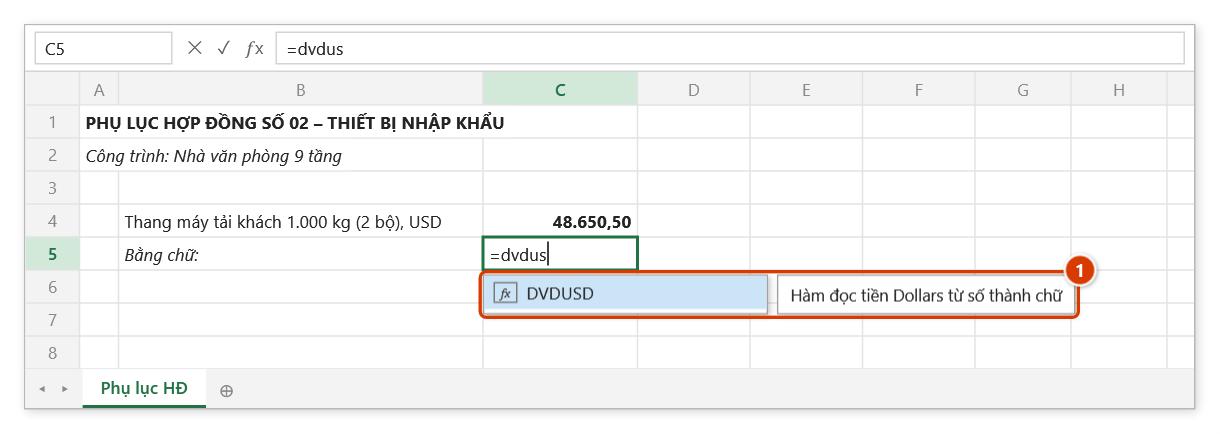
Bước 1. Chọn ô ghi số tiền bằng chữ rồi gõ =dvdus — gợi ý hiện DVDUSD kèm mô tả hàm (1). Nhấn Tab để chọn.
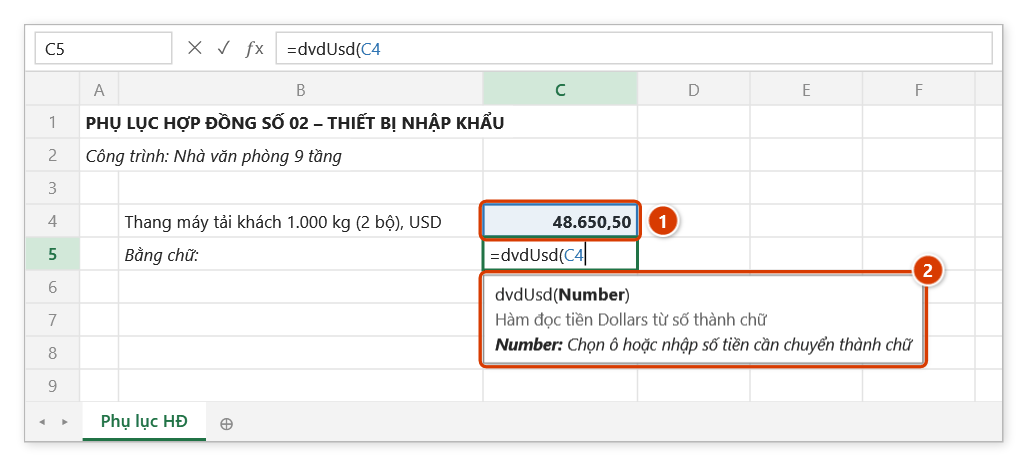
Bước 2. Bấm vào ô số tiền (1) rồi đóng ngoặc. Khung gợi ý đối số (2) nhắc: chọn ô hoặc nhập số tiền cần đọc.
Bước 3. Nhấn Enter: ô hiện số tiền bằng chữ tiếng Anh, kể cả phần cent (1) — dùng cho hợp đồng song ngữ. Số tròn đô kết thúc bằng "only"; số 0 cho "None".
dvdExplain
Sinh dòng thuyết minh khối lượng cho các ô trong một vùng theo dạng kết quả = biểu thức, với các tham chiếu trong công thức được thay bằng giá trị thực.
Cú pháp:
=dvdExplain(RangeToExplain; [HeaderRange]; [OptionValue]; [DecimalPlaces])| Tham số | Bắt buộc | Mô tả |
|---|---|---|
RangeToExplain | Có | Phạm vi các ô cần diễn giải (tham chiếu ô hoặc vùng thực). |
HeaderRange | Không | Phạm vi tiêu đề ghi trước dòng của mỗi ô. Tiêu đề một ô dùng cho mọi ô; một hàng khớp theo cột của ô, một cột khớp theo hàng của ô (vùng tiêu đề không chung cột/hàng với vùng diễn giải, ví dụ để ở sheet khác, thì theo vị trí tương đối). Vùng nhiều hàng nhiều cột: ô thứ n (đếm theo hàng) lấy ô thứ n trên hàng đầu của vùng tiêu đề. |
OptionValue | Không | 1 = diễn giải mọi ô (mặc định), 0 = chỉ ô có công thức. |
DecimalPlaces | Không | Số chữ số sau dấu thập phân của kết quả (làm tròn, dấu thập phân theo Excel); bỏ trống hoặc -1 thì giữ đúng chữ ô đang hiển thị, theo định dạng số của ô. |
Ví dụ:
=dvdExplain(F6; ; 0; 2)
// → "2,40=3*0,8" (ô F6 chứa công thức =D6*E6 với D6 = 3, E6 = 0,8)

=dvdExplain(D6:F6; $D$5:$F$5; 0; 2)
// → mỗi ô có công thức là một dòng, kèm tiêu đề cùng cột (D5, E5, F5) ở đầu dòng
Lưu ý
SUM(...)được trải thành chuỗi cộng vàPRODUCT(...)thành chuỗi nhân của từng ô trong vùng, ngay tại chỗ — phần còn lại của công thức giữ nguyên:=SUM(D6:D8)*2ra(5+3,2+7,8)*2, còn=SUM(D6:D8)vẫn ra5+3,2+7,8. Chỉ đúng tên hàmSUM/PRODUCTmới được trải;SUMPRODUCT,SUMIF… được diễn giải như công thức thường.- Kết quả nhiều ô được ngăn cách bằng dấu xuống dòng: bật
Wrap Textcho ô công thức để đọc được đầy đủ. - Tham số đầu tiên là bắt buộc và phải là tham chiếu ô hoặc vùng thực trên bảng tính; bỏ trống hoặc truyền một giá trị trung gian thì hàm trả
#VALUE!. - Kết quả và các số trong biểu thức dùng cùng một dấu thập phân — dấu Excel đang dùng (các số trong biểu thức lấy đúng chữ đang hiển thị trong ô): định dạng Việt Nam ra
2,40=3*0,8, định dạng English (US) ra2.40=3*0.8.
Hướng dẫn bằng hình
Thực hành
Tải file mẫu của hàm này — dữ liệu y như hình dưới, ô cần gõ công thức đã được chọn sẵn.
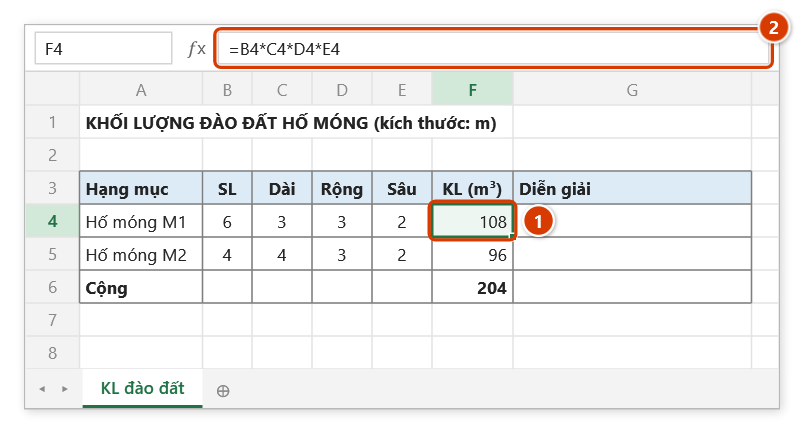
Bước 1. Ô khối lượng F4 (1) chứa công thức =B4*C4*D4*E4 (2). dvdExplain sẽ thay từng ô trong công thức bằng giá trị đang hiển thị để ra dòng diễn giải.
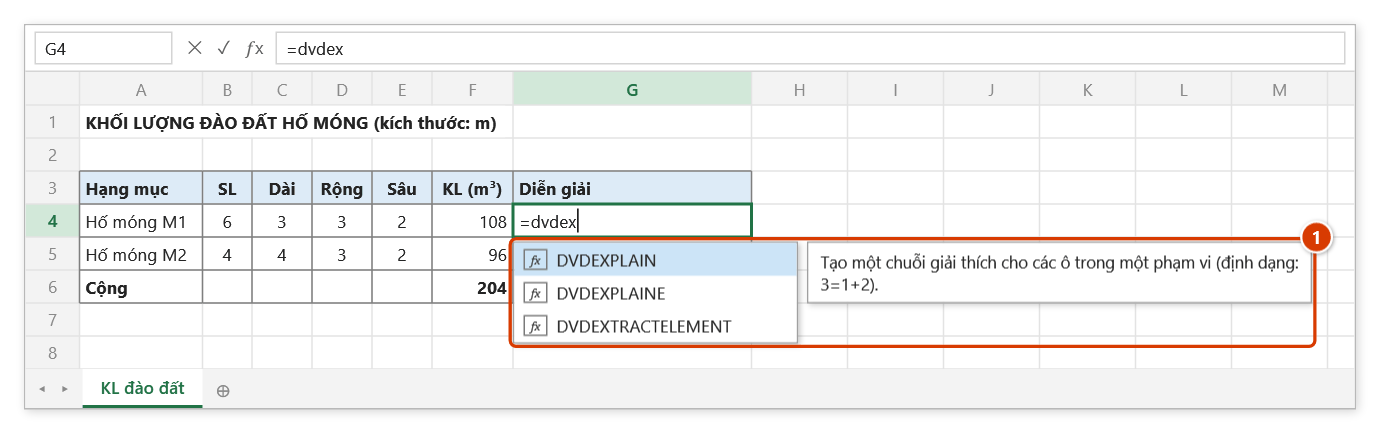
Bước 2. Chọn ô G4 rồi gõ =dvdex — gợi ý hiện các hàm bắt đầu bằng DVDEX, DVDEXPLAIN đang được chọn kèm mô tả (1). Nhấn Tab.
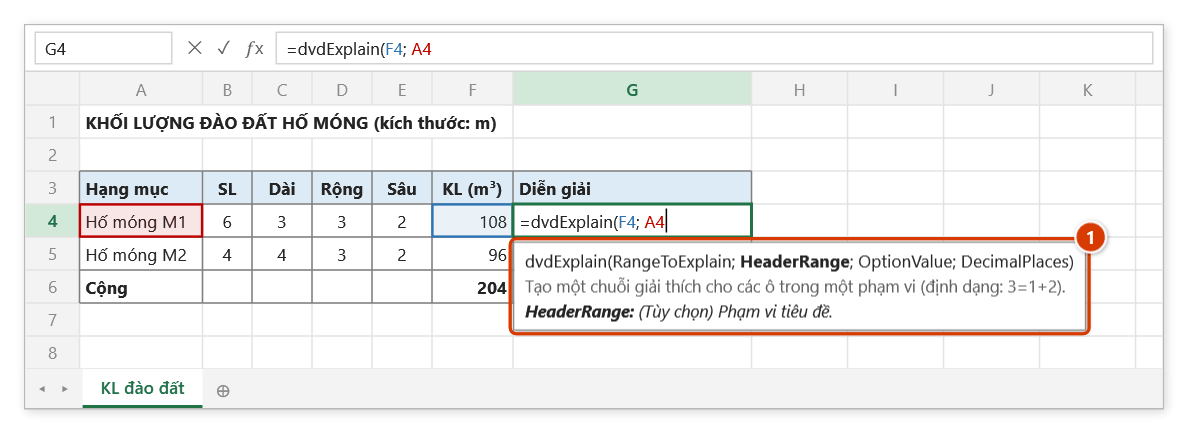
Bước 3. Bấm ô khối lượng F4, gõ ; rồi bấm ô tên hạng mục A4 để làm tiêu đề đầu dòng. Khung gợi ý (1) in đậm đối số đang nhập.
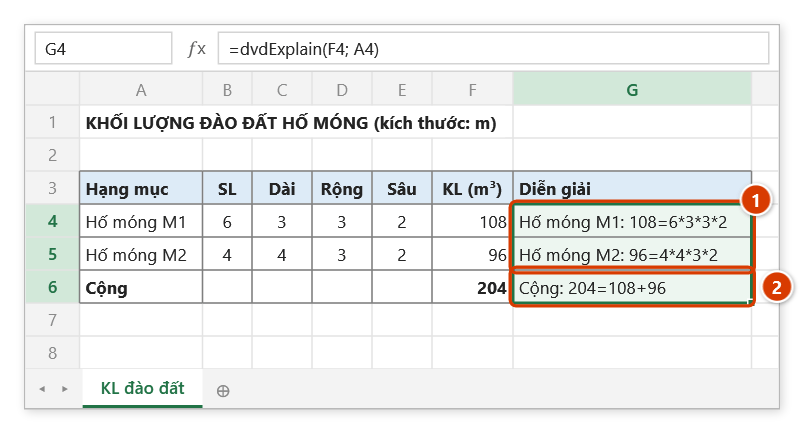
Bước 4. Nhấn Enter rồi kéo xuống G6: mỗi dòng có dạng kết quả=biểu thức kèm tên hạng mục (1); ở dòng Cộng, SUM(F4:F5) được trải thành phép cộng từng ô (2).
dvdExplainE
Giống dvdExplain nhưng trình bày theo thứ tự ngược lại: biểu thức = kết quả, hợp với bảng thuyết minh khối lượng của hồ sơ hoàn công.
Cú pháp:
=dvdExplainE(RangeToExplain; [HeaderRange]; [OptionValue]; [DecimalPlaces])| Tham số | Bắt buộc | Mô tả |
|---|---|---|
RangeToExplain | Có | Phạm vi các ô cần diễn giải (tham chiếu ô hoặc vùng thực). |
HeaderRange | Không | Phạm vi tiêu đề ghi trước dòng của mỗi ô. Tiêu đề một ô dùng cho mọi ô; một hàng khớp theo cột của ô, một cột khớp theo hàng của ô (vùng tiêu đề không chung cột/hàng với vùng diễn giải, ví dụ để ở sheet khác, thì theo vị trí tương đối). Vùng nhiều hàng nhiều cột: ô thứ n (đếm theo hàng) lấy ô thứ n trên hàng đầu của vùng tiêu đề. |
OptionValue | Không | 1 = diễn giải mọi ô (mặc định), 0 = chỉ ô có công thức. |
DecimalPlaces | Không | Số chữ số sau dấu thập phân của kết quả (làm tròn, dấu thập phân theo Excel); bỏ trống hoặc -1 thì giữ đúng chữ ô đang hiển thị, theo định dạng số của ô. |
Ví dụ:
=dvdExplainE(F6; ; 0; 2)
// → "3*0,8=2,40"

=dvdExplainE(F6:F20; ; 0; 3)
// → "5+3,2+7,8=16,000" cho ô có công thức =SUM(...)
Lưu ý
- Áp dụng đúng các lưu ý của
dvdExplain: tham số đầu bắt buộc (thiếu thì#VALUE!), kết quả nhiều dòng,SUM/PRODUCTđược trải ngay tại chỗ, kết quả và biểu thức cùng theo dấu thập phân của Excel.
Hướng dẫn bằng hình
Thực hành
Tải file mẫu của hàm này — dữ liệu y như hình dưới, ô cần gõ công thức đã được chọn sẵn.
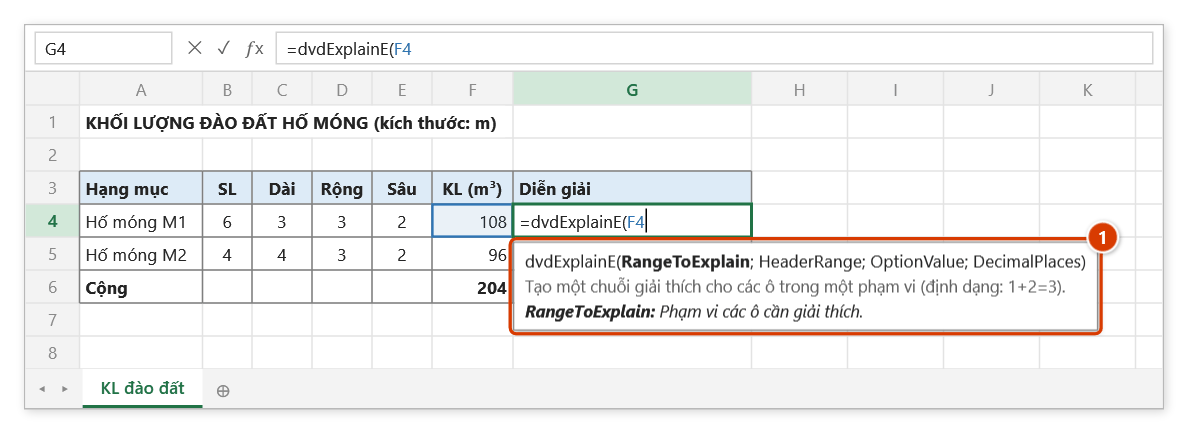
Bước 1. Cột F là khối lượng tính bằng công thức (F4 =B4*C4*D4*E4, F6 =SUM(F4:F5)). Chọn ô G4, gõ =dvdexp rồi dùng phím ↓ chọn DVDEXPLAINE (kèm mô tả (1)) và nhấn Tab.
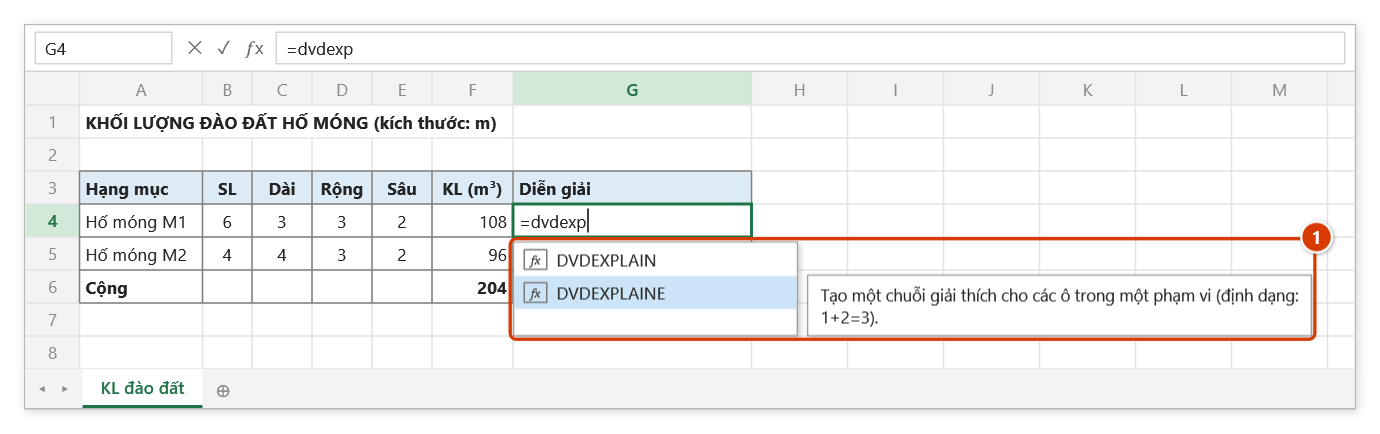
Bước 2. Bấm ô khối lượng F4 rồi đóng ngoặc — các đối số còn lại là tùy chọn. Khung gợi ý (1) nhắc đối số đầu là vùng ô cần diễn giải.
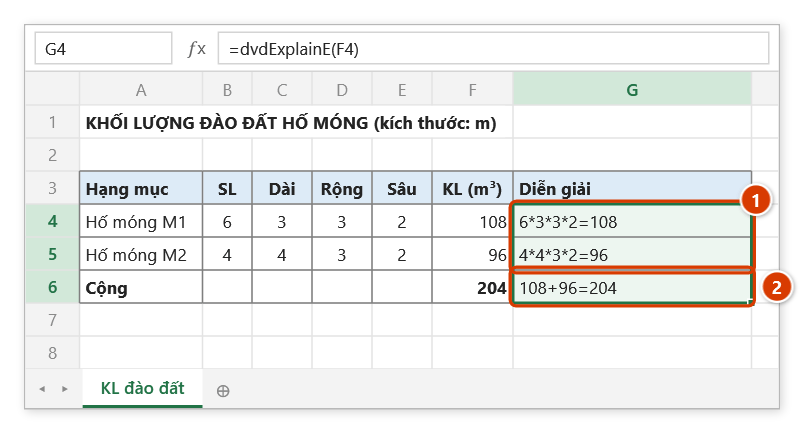
Bước 3. Nhấn Enter rồi kéo xuống G6: diễn giải viết theo dạng biểu thức=kết quả (1), hợp với bảng thuyết minh khối lượng; dòng Cộng trải SUM thành 108+96=204 (2).
dvdNoiSuy
Nội suy tuyến tính một chiều giữa hai điểm đã biết — tra định mức, tra hệ số theo cự ly hoặc theo chiều sâu đào.
Cú pháp:
=dvdNoiSuy(x1; x2; y1; y2; xnew)| Tham số | Bắt buộc | Mô tả |
|---|---|---|
x1 | Có | Giá trị x1. |
x2 | Có | Giá trị x2. |
y1 | Có | Giá trị y1 ứng với x1. |
y2 | Có | Giá trị y2 ứng với x2. |
xnew | Có | Giá trị x cần nội suy. |
Ví dụ:
=dvdNoiSuy(5; 10; 120000; 150000; 7)
// → 132000 (đơn giá vận chuyển tại cự ly 7 km)
Lưu ý
x1bằngx2sẽ trả về#DIV/0!.
Hướng dẫn bằng hình
Thực hành
Tải file mẫu của hàm này — dữ liệu y như hình dưới, ô cần gõ công thức đã được chọn sẵn.
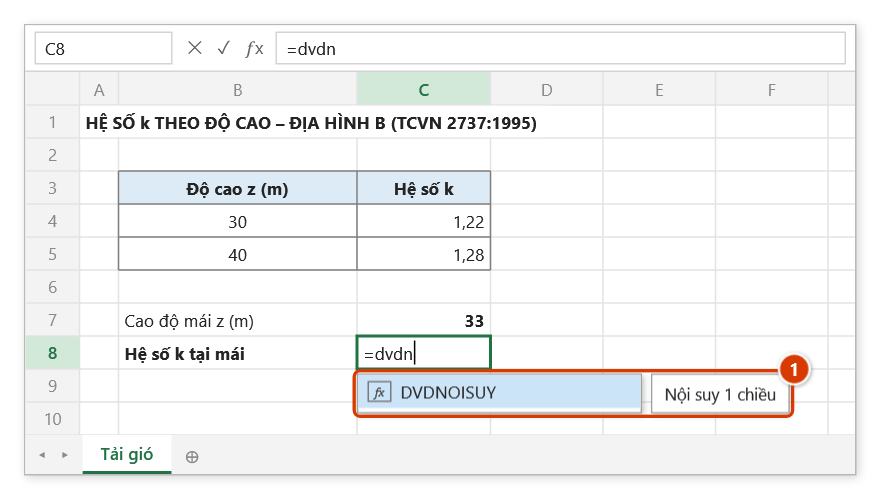
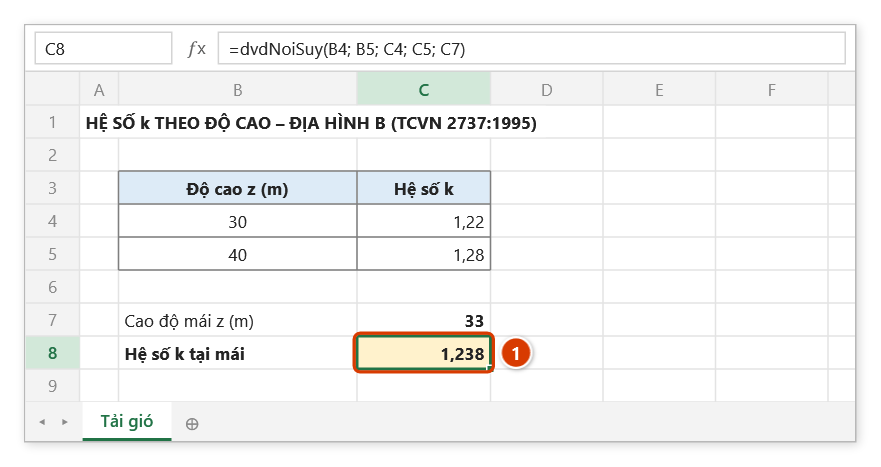
Bước 1. Mái nhà cao 33 m nằm giữa hai mốc 30 m và 40 m của bảng tra. Chọn ô C8 rồi gõ =dvdn — gợi ý hiện DVDNOISUY kèm mô tả (1). Nhấn Tab.
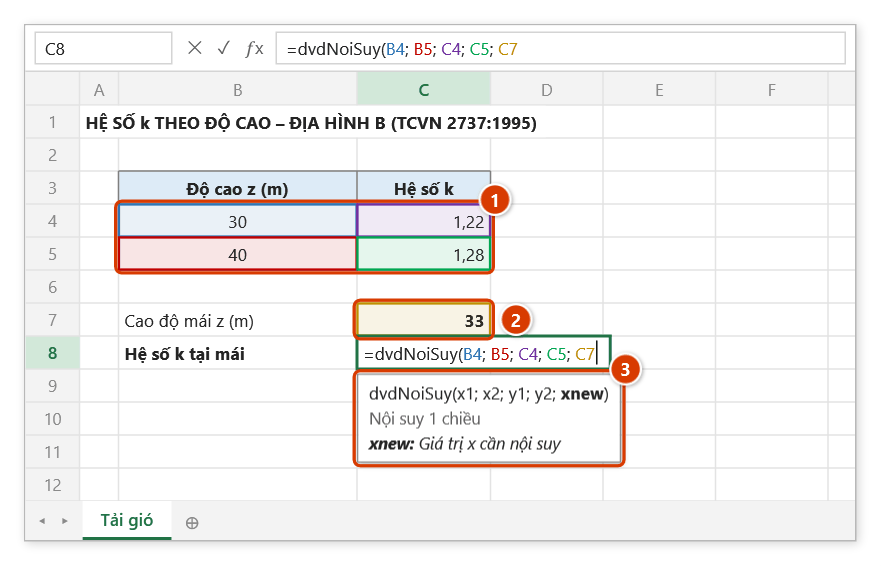
Bước 2. Lần lượt bấm hai mốc x của bảng (B4, B5), hai giá trị y tương ứng (C4, C5) (1), rồi ô cần nội suy (2). Khung gợi ý (3) in đậm đối số đang nhập.
Bước 3. Muốn kiểm tra từng đối số, nhấn Ctrl+A ngay sau tên hàm: hộp thoại Đối số Hàm hiện ô nhập của từng đối số kèm giá trị bên phải (1) và kết quả tính thử (2). Bấm OK (3).
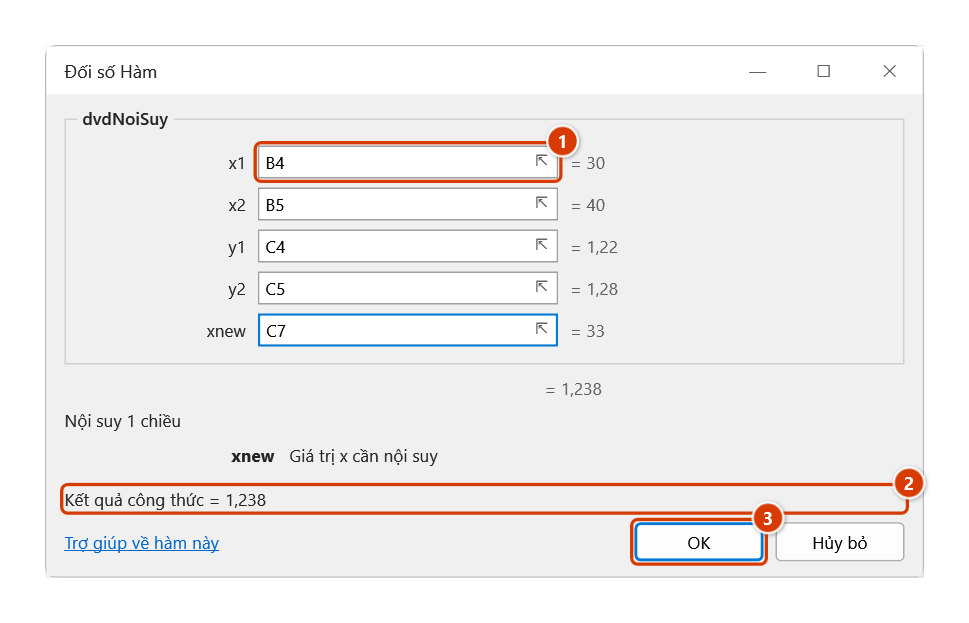
Bước 4. Nhấn Enter: hệ số k tại cao độ mái là 1,238 (1) — đúng bằng 1,22 + (1,28 − 1,22) × (33 − 30) / (40 − 30). Nếu x1 = x2 hàm trả #DIV/0!.
dvdSteelWeight
Tính trọng lượng thép theo đường kính và số lượng thanh.
Cú pháp:
=dvdSteelWeight(diameter; quantity)| Tham số | Bắt buộc | Mô tả |
|---|---|---|
diameter | Có | Đường kính của thanh thép, tính bằng mm. |
quantity | Có | Số lượng thanh thép nếu D > 8, hoặc khối lượng thép cuộn (kg) nếu D ≤ 8. |
Ví dụ:
=dvdSteelWeight(16; 20)
// → 369.72 (kg — 20 thanh D16 dài 11,7 m)

=dvdSteelWeight(8; 250)
// → 250 (kg — thép cuộn D8 nhập theo khối lượng)
Lưu ý
- Với đường kính từ 8 trở xuống, hàm trả về đúng giá trị
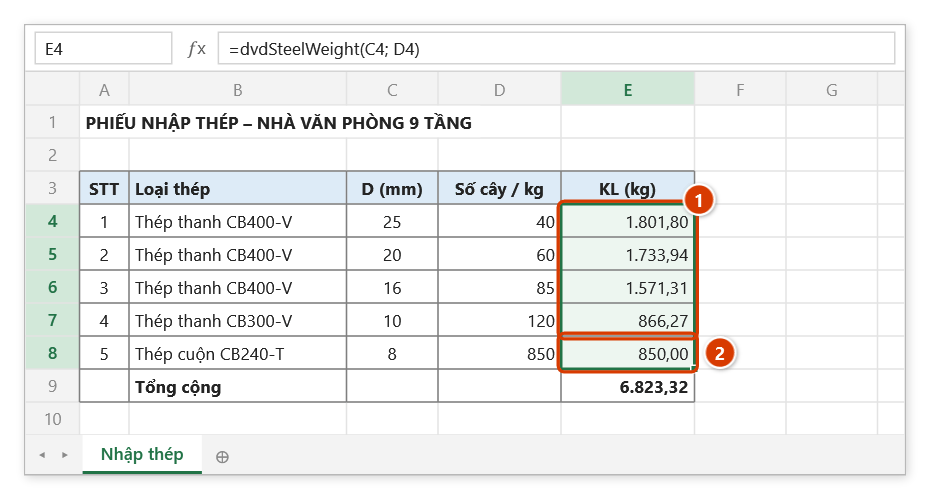
quantityvì thép cuộn được nhập theo khối lượng. - Với đường kính lớn hơn 8, hàm tính theo thanh tiêu chuẩn dài 11,7 m và khối lượng riêng 7.850 kg/m³; khối lượng một mét được làm tròn trước khi nhân: 3 chữ số thập phân khi 8 < D ≤ 12, 2 chữ số khi D > 12 (D16: 1,58 kg/m × 11,7 m × 20 thanh = 369,72 kg). Kết quả cuối được làm tròn 6 chữ số thập phân nên không còn đuôi kiểu
58,382999999999996(D9 × 10 thanh ra58,383).
Hướng dẫn bằng hình
Thực hành
Tải file mẫu của hàm này — dữ liệu y như hình dưới, ô cần gõ công thức đã được chọn sẵn.
Bước 1. Chọn ô E4 rồi gõ =dvdst — gợi ý hiện DVDSTEELWEIGHT kèm mô tả hàm (1). Nhấn Tab để chọn.
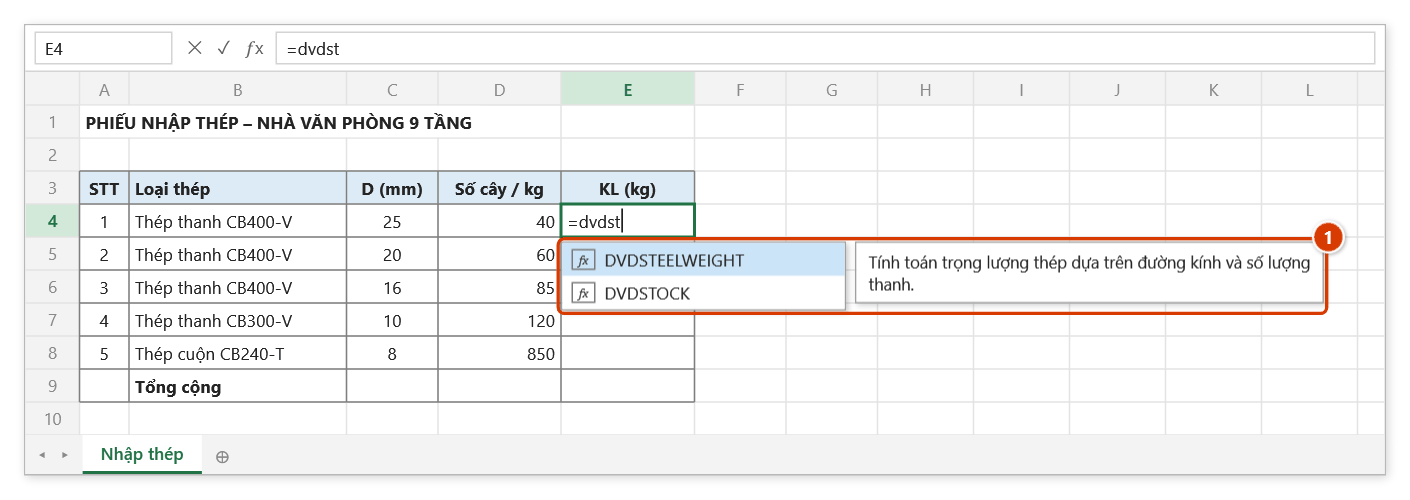
Bước 2. Bấm ô đường kính C4, gõ ; rồi bấm ô số lượng D4 (1). Khung gợi ý (2) nhắc: thép thanh nhập số cây, thép cuộn nhập khối lượng (kg).
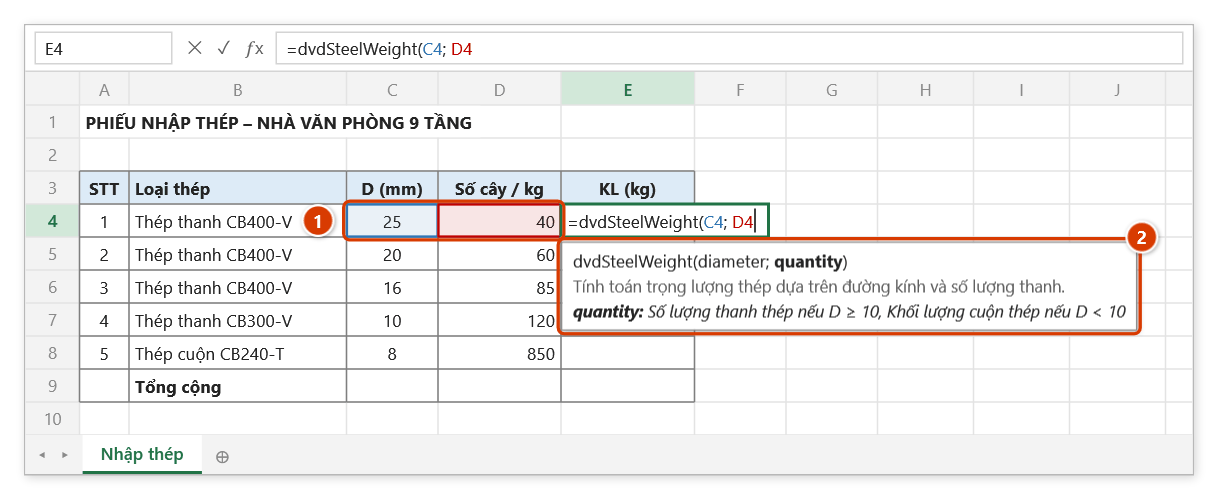
Bước 3. Muốn xem đủ mô tả đối số, nhấn Ctrl+A ngay sau tên hàm: hộp thoại Đối số Hàm hiện ô nhập của từng đối số (1) và kết quả tính thử (2). Bấm OK (3).
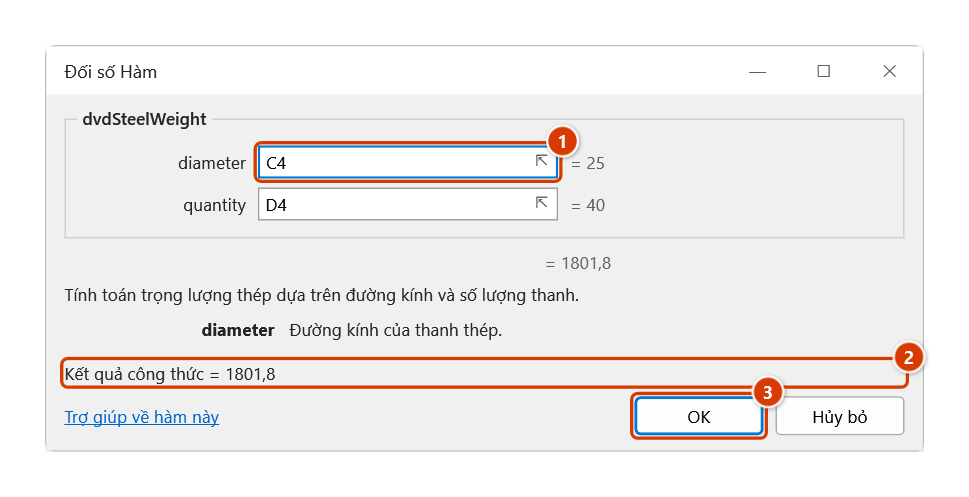
Bước 4. Nhấn Enter rồi kéo công thức xuống E8: thép thanh được tính theo cây dài 11,7 m với khối lượng riêng 7.850 kg/m³ (1); thép cuộn (D ≤ 8) giữ nguyên khối lượng đã nhập (2).